
Kiboko Produkt-Bedienungsanleitung
Date: 2026-06-03
Kiboko ist ein lokales Bordsystem für Cockpit, Navigation, Planung, Wetter, Coach, Funk, NAVTEX, SOS, Logbuch und Produktstatus. Diese Anleitung richtet sich an Eigner, Skipper und Bordoperatoren.
Ergänzende Kapitel
1. Einführung
Kiboko ist für den Bordbetrieb gebaut: kompakt, klar, offline-first und mit expliziten Zuständen statt versteckter Fehler. Die Oberfläche zeigt Bedienung, Zustand und Datenlage gleichzeitig an.
2. Erste Schritte
- Host einschalten und auf den vollständigen Start warten.
- Im Browser
http://<host>:5012/bridge-nextöffnen. - Prüfen, ob Cockpit, Produkt und Health erreichbar sind.
- Degradierte oder fehlende Quellen bewusst lesen, nicht ignorieren.
- Auf der Produktseite Schiffsprofil ausfüllen: mindestens Name und MMSI. Position, Speed und Wind werden automatisch von den Sensoren übernommen.
- Nach dem ersten Törn: Kalibrierungswerte eintragen (Windversatz, Kompass-Deviation). Kiboko erinnert sich dauerhaft daran.
3. Cockpit
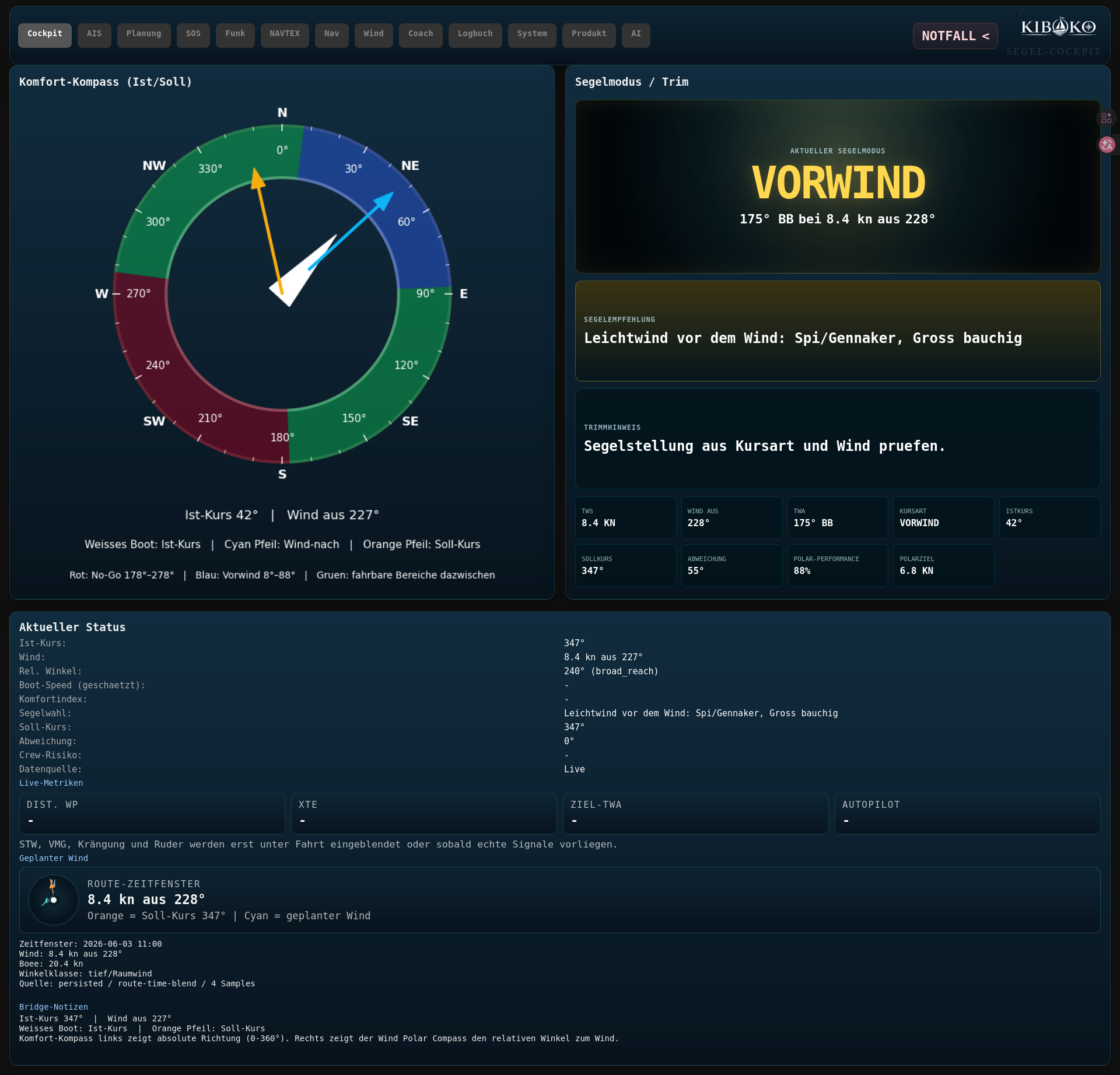
Die Cockpit-Ansicht ist die zentrale Betriebsansicht. Sie kombiniert Kurslage, Wind, Trimmzustand und Status.
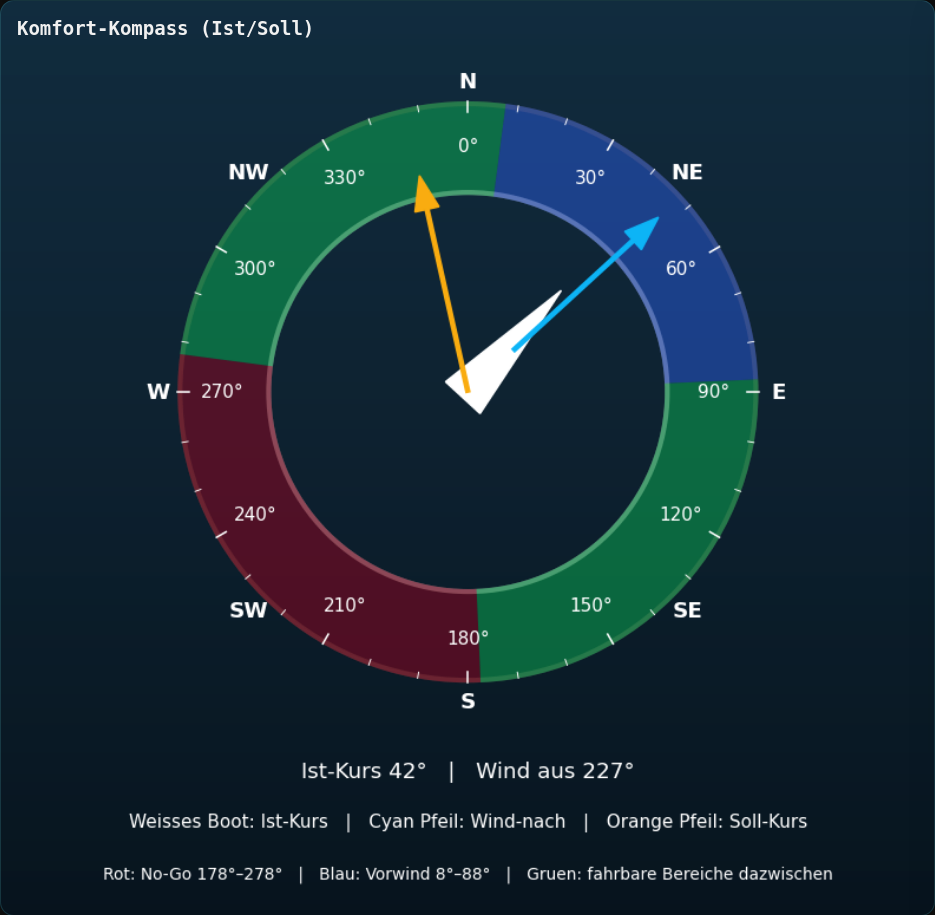
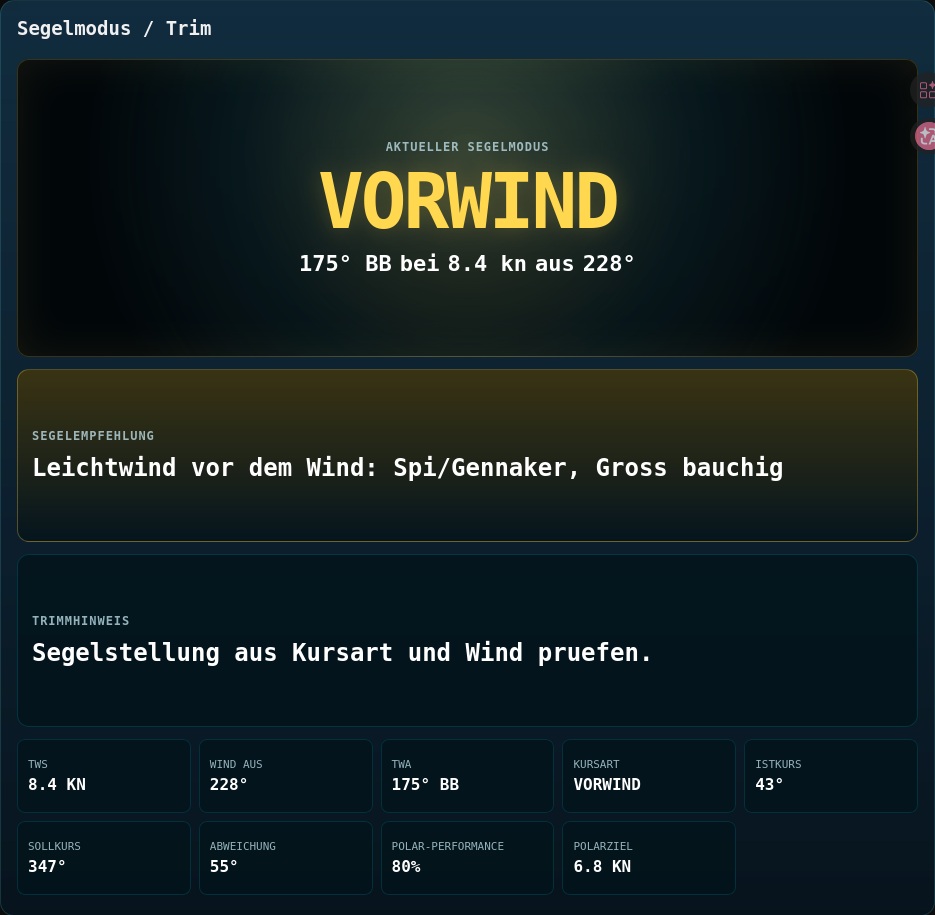
Verwende den Komfort-Kompass als primäre Orientierung und die Segelmodus-/Trim-Karte für Taktik und aktuelle Empfehlung.
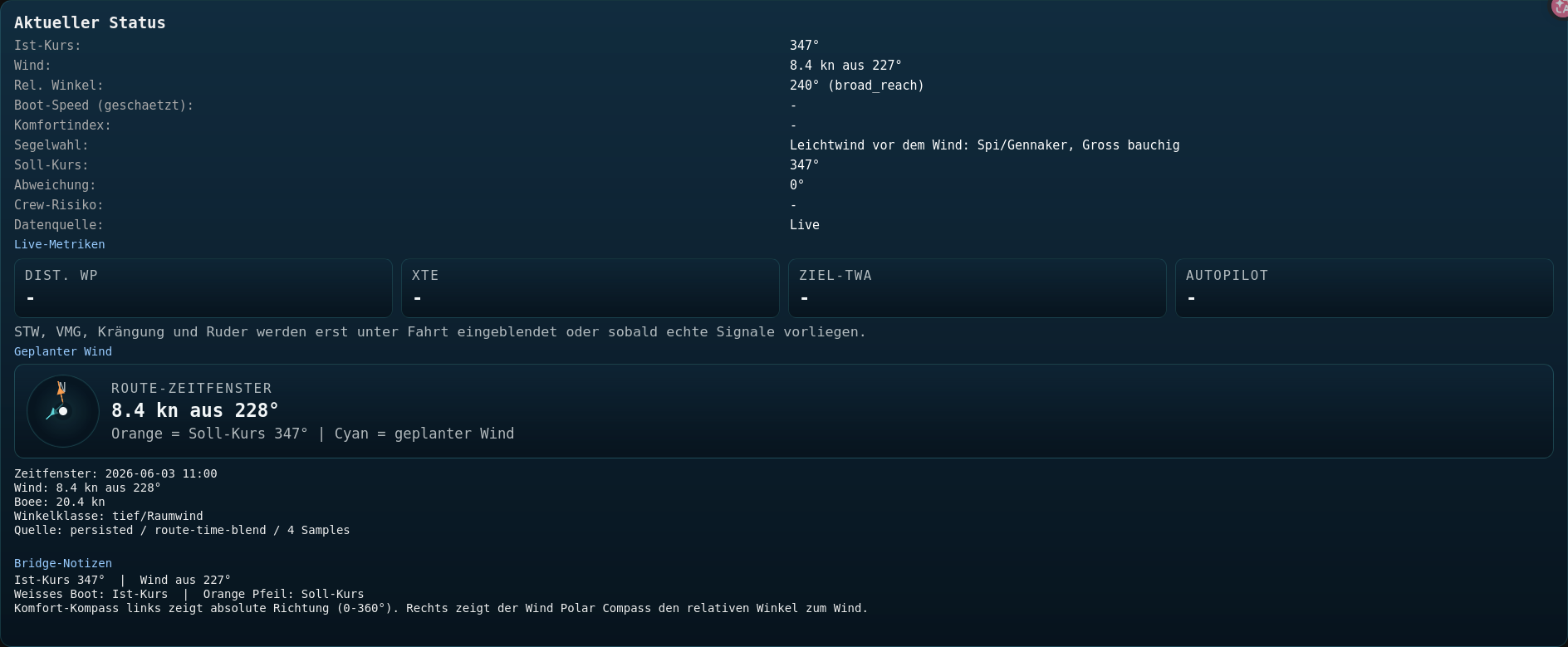
Die Statuszeile unten zeigt, ob das System live, degraded oder nur teilweise verfügbar ist.
Ankerwacht
Die Ankerwacht wird über die Bridge-Seite aktiviert. Sie überwacht die Kurslage des Bootes im Lieger auf Basis des Kompasses und gibt Alarm bei unerwarteter Änderung. Sie läuft vollständig offline und benötigt kein GPS.
MOB — Mann über Bord
Der rote MOB-Button in der Bridge-Ansicht setzt einen GPS-Marker mit Zeitstempel. Das Cockpit zeigt danach in Echtzeit:
- Verstrichene Zeit seit Aktivierung
- Distanz zum MOB-Punkt in Metern
- Peilung (Richtung) zum MOB-Punkt in Grad
Der Marker wird über "MOB aufheben" wieder deaktiviert.
Kiboko ist kein Ersatz für Notruf und Bergungsverfahren. Der Marker ergänzt die manuelle Positionserfassung.
**Zugeordnete Screenshots:**
**Zugehörige Legenden:**
- Kiboko - Segel-Cockpit Legende
- Komfort-Kompass Legende
- Segelmodus_Trim Legende
- Aktueller_Status Legende
4. Navigation
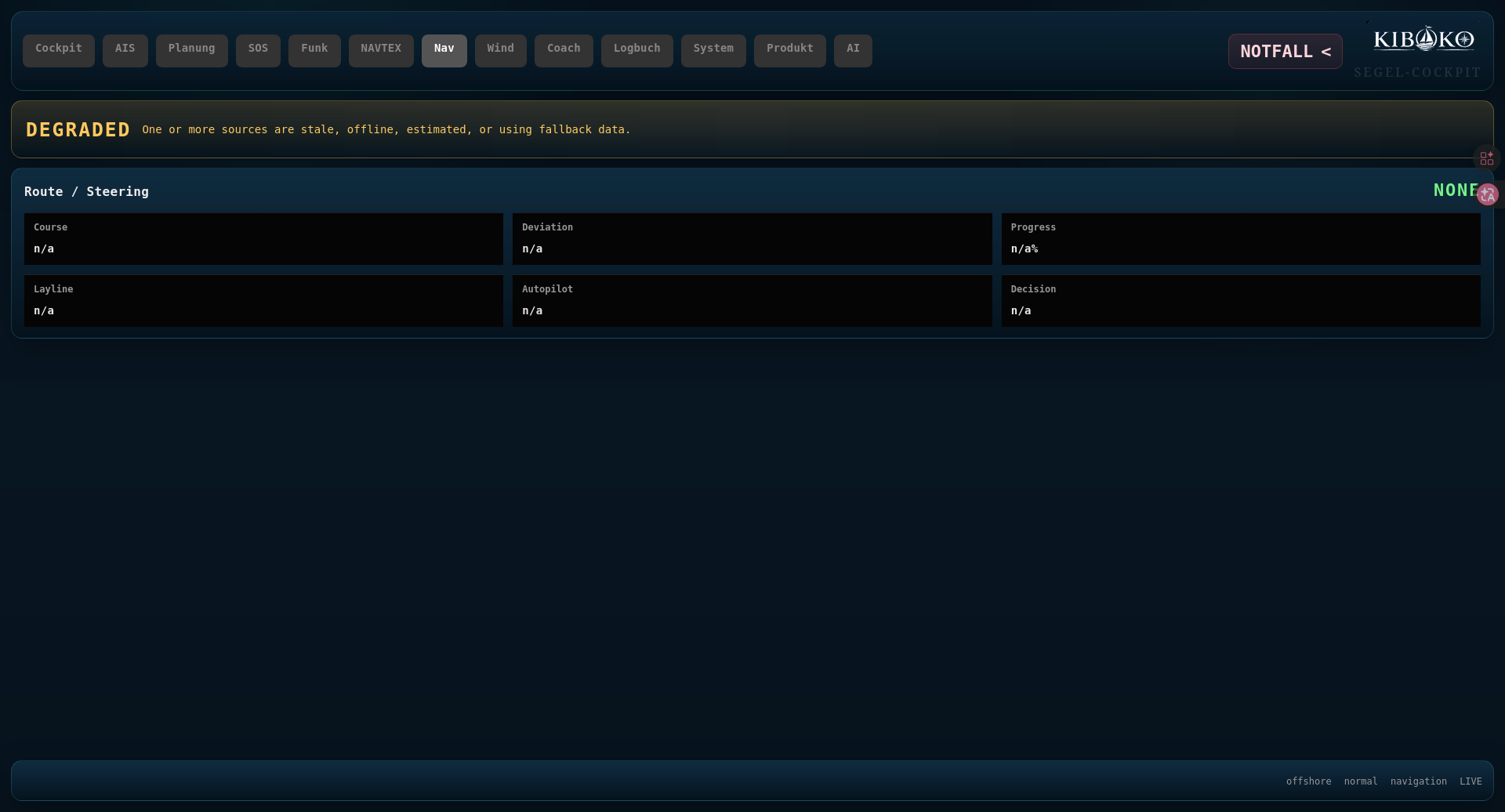
Navigation bündelt die allgemeine Bordorientierung und die weiteren Module der Fahrt.
Nutze diese Sicht, wenn du zwischen Cockpit, Wetter, Routing und anderen Arbeitsbereichen wechselst.
Die Navigation darf nicht mit einer Karte verwechselt werden; sie ist die operative Steuerzentrale der Seiten.
**Zugeordnete Screenshots:**
**Zugehörige Legenden:**
4a. Karte
Die Kartenansicht zeigt die eigene Position auf einer nautischen Karte mit Echtzeitdaten. Sie ist über den Nav-Link "Karte" oder direkt unter /karte erreichbar.
Die Karte läuft vollständig im Browser — kein separates Programm, keine externe App. Sie startet sofort, auch ohne Internetverbindung, wenn eine lokale MBTiles-Kartendatei installiert ist.
Kartenelemente
- **Eigenposition** — blauer Pfeil, zeigt in Fahrtrichtung (COG). Wird vom GPS-Empfänger aktualisiert.
- **COG-Linie** — gestrichelte Linie voraus, ca. 3 Seemeilen.
- **AIS-Ziele** — orange Schiffsikonen für empfangene AIS-Schiffe, mit Name oder MMSI als Tooltip.
- **Aktive Route** — grüne Linie mit Wegpunkten, sofern eine Route geplant wurde.
- **Wind-Einblendung** — Windstärke und -richtung unten rechts.
- **OpenSeaMap-Overlay** — Seezeichen, Tonnen, Fahrwassermarkierungen (benötigt Internetverbindung).
Offline-Betrieb
Kiboko liest Kartenkacheln aus einer lokalen MBTiles-Datei (runtime_state/tiles/chart.mbtiles). Ist keine Datei vorhanden, zeigt die Karte "Keine Kartenkacheln — MBTiles nicht vorhanden" und fällt auf OpenStreetMap online zurück.
MBTiles-Dateien für Nordsee und Ostsee sind bei BBBike.org oder openmaptiles.org erhältlich. Die Datei wird einmalig auf den Host kopiert — danach funktioniert die Karte dauerhaft ohne Internet.

Häfen als Routenpunkt übernehmen
Ein Klick auf ein Hafen-/Marina-Symbol öffnet ein Popup mit Kontaktdaten (Telefon, VHF-Kanal, Website, Services) und drei Knöpfen, um den Hafen direkt als Start-, Ziel- oder Via-Punkt der Route zu übernehmen. Die genaue Bedienung, inklusive Setzen und Verschieben von Punkten per Klick, steht in Workflows → Hafen anklicken und als Start/Ziel/Via übernehmen.
5. AIS
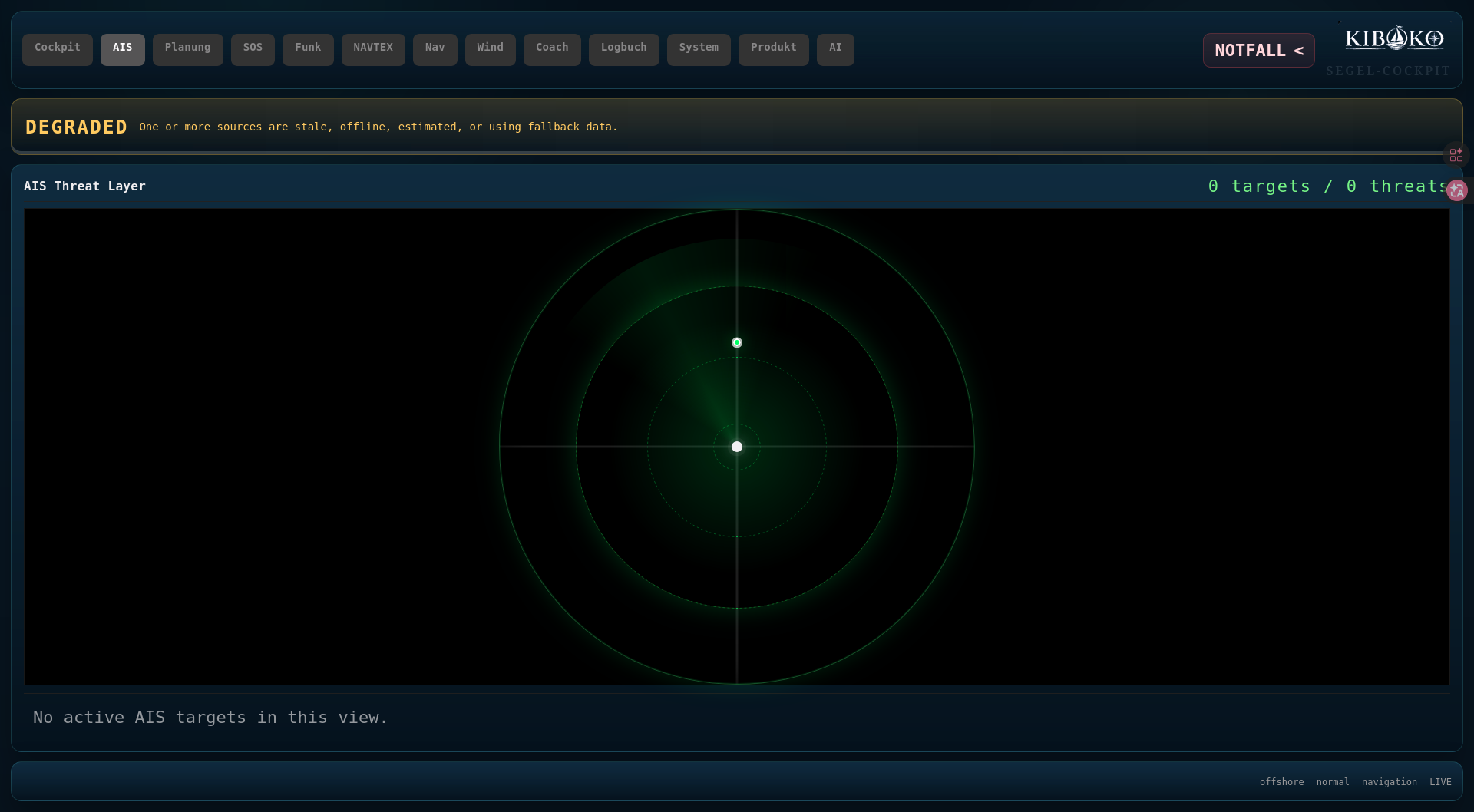
Die AIS-Ansicht zeigt die Ziel- und Verkehrslage, soweit eine AIS-Quelle verfügbar ist.
Fehlende oder leere AIS-Sichten bedeuten nicht automatisch einen Systemfehler, sondern können eine fehlende Quelle anzeigen.
Wichtig ist die klare Unterscheidung zwischen leer, degraded und offline.
Jedes AIS-Ziel trägt eine Threat-Level-Einstufung (critical/high/medium/low/ none), farblich markiert. Was diese Stufen konkret bedeuten und welche Reaktion angemessen ist, steht in Workflows → AIS-Ziel bewerten.
**Zugeordnete Screenshots:**
**Zugehörige Legenden:**
6. Routing
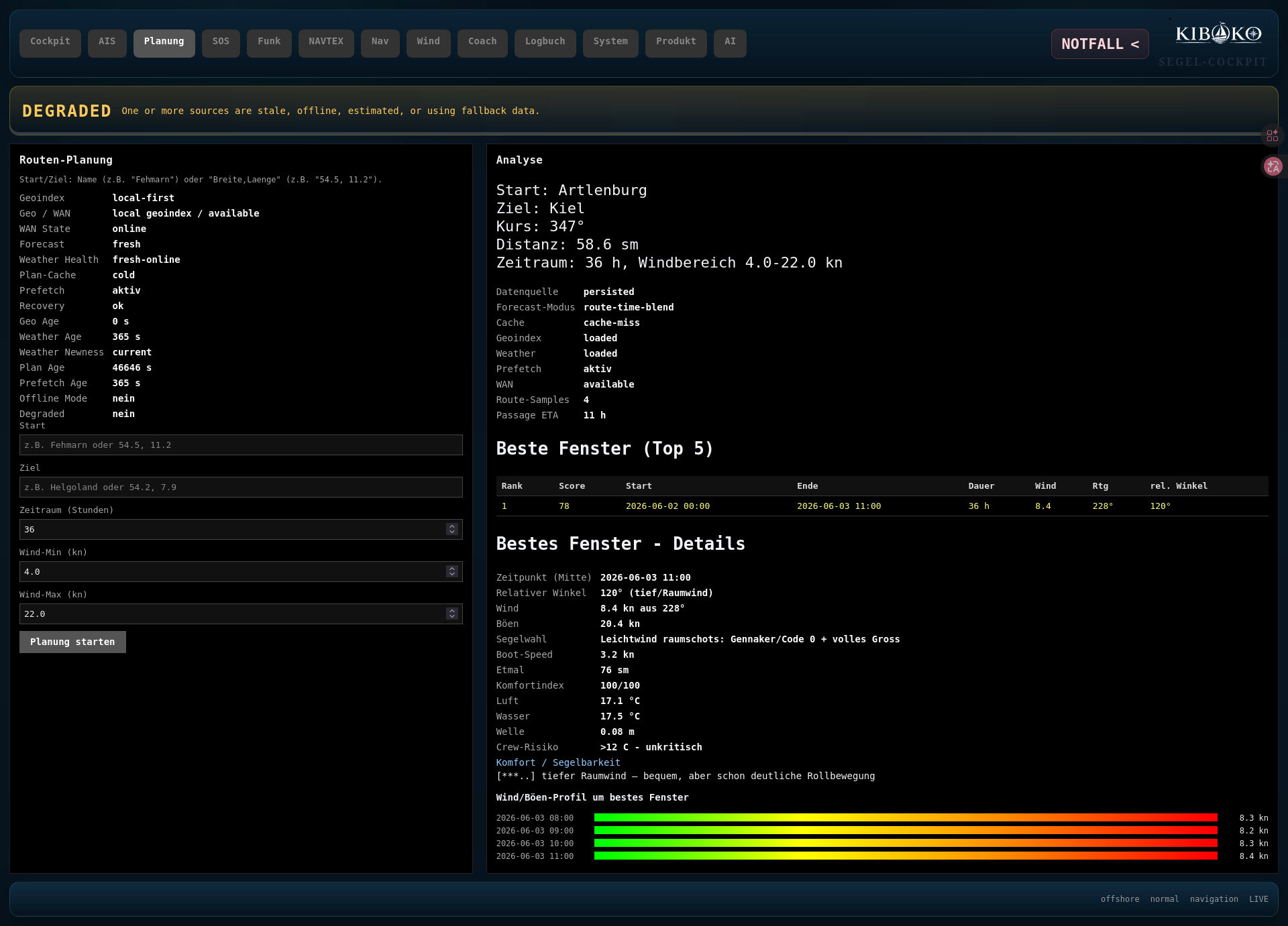
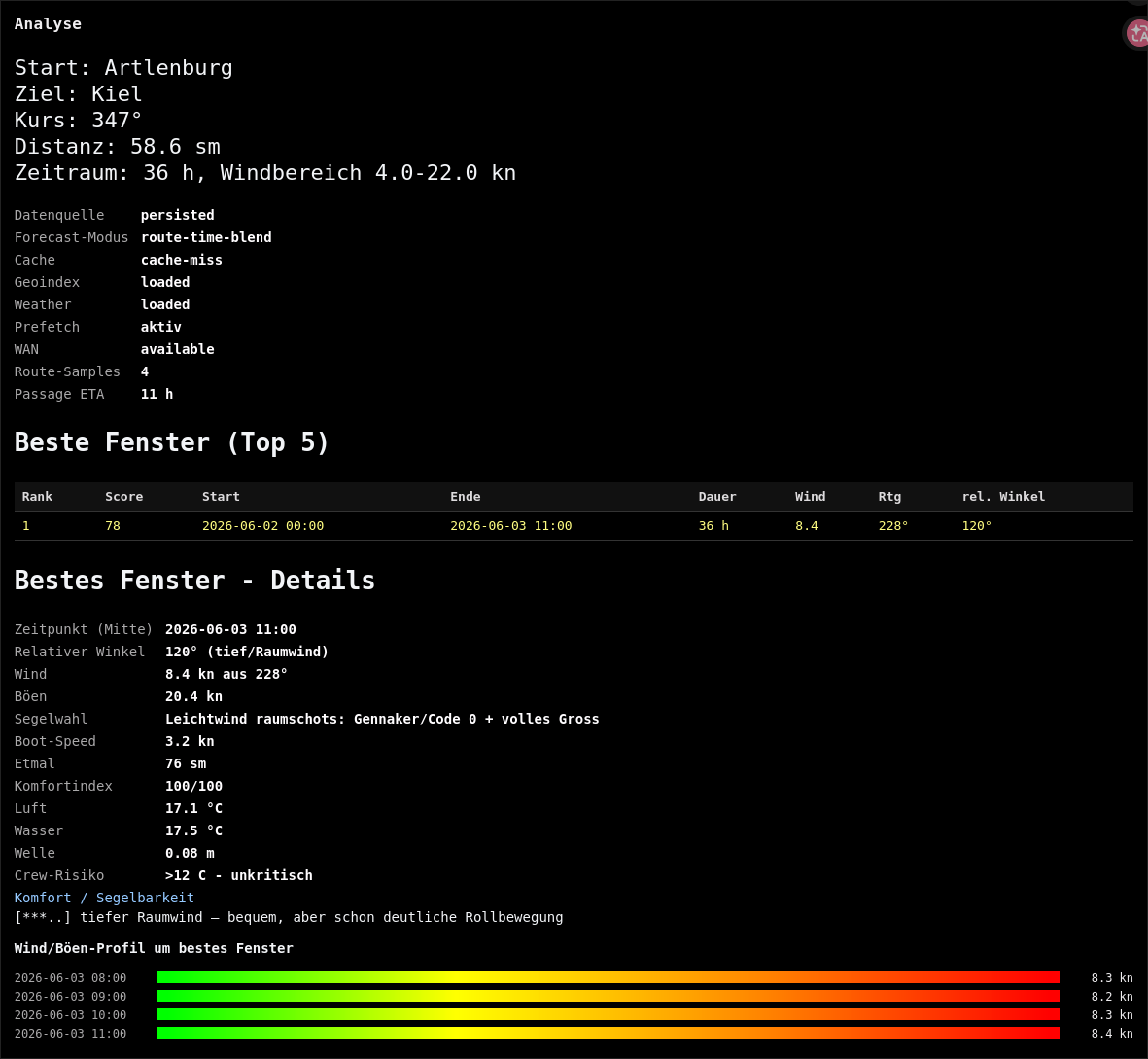
Routing und Planung bewerten Wege, Wetterfenster und die taktische Ausnutzung der verfügbaren Bedingungen.
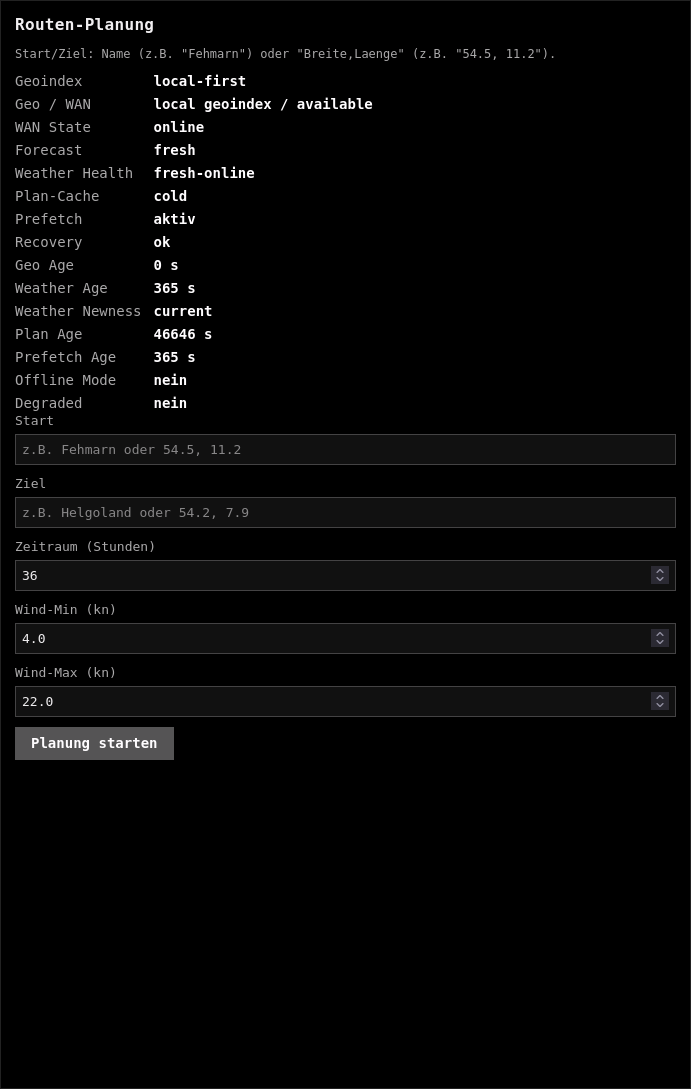
Die Planungsansichten zeigen Eingaben, Analyse und Rangfolgen nebeneinander.
Nutze Routing als Entscheidungshilfe, nicht als autonome Schiffsführung.
VMG-Optimierung
Für jede Routenetappe berechnet Kiboko den optimalen Kurs auf Basis der Polarkurve des Bootes (TWA × TWS, bilinear interpoliert). Die Ausgabe enthält Peilung, True Wind Angle, erwartete Bootsspeed, Velocity Made Good und Halsen-/Wende-Peilungen. Die Berechnung läuft vollständig offline.
Gezeiteninfo
Start- und Zielposition erhalten eine Gezeitenvorschau mit Zeitpunkt und Höhe der nächsten Gezeit. Diese Daten stammen aus einer offline gespeicherten Gezeitentabelle und benötigen kein Netz.
**Zugeordnete Screenshots:**
**Zugehörige Legenden:**
7. Wetter
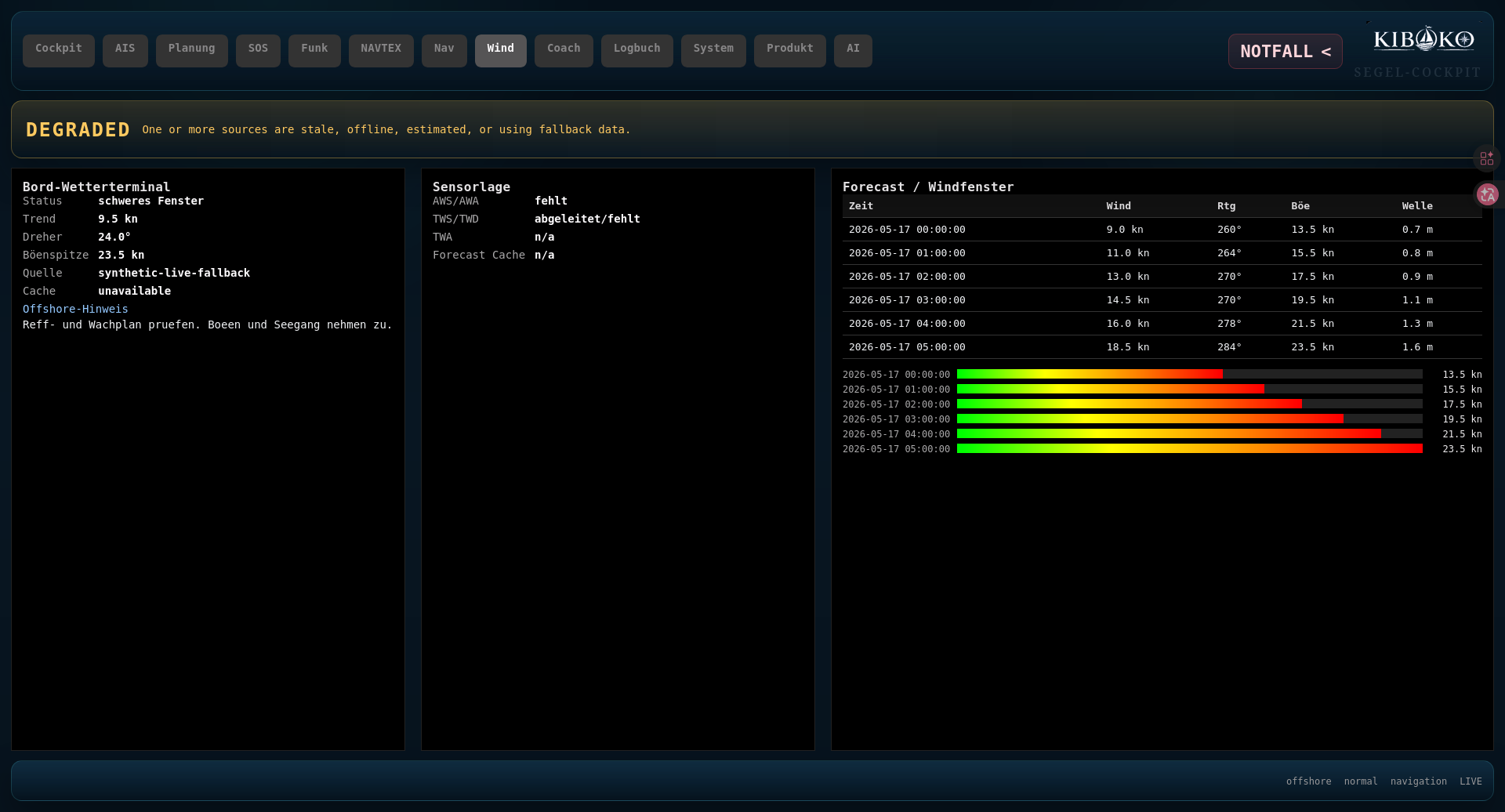
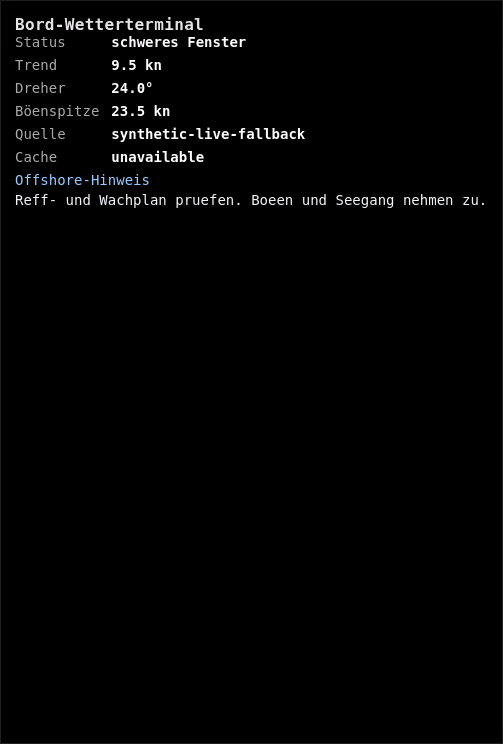
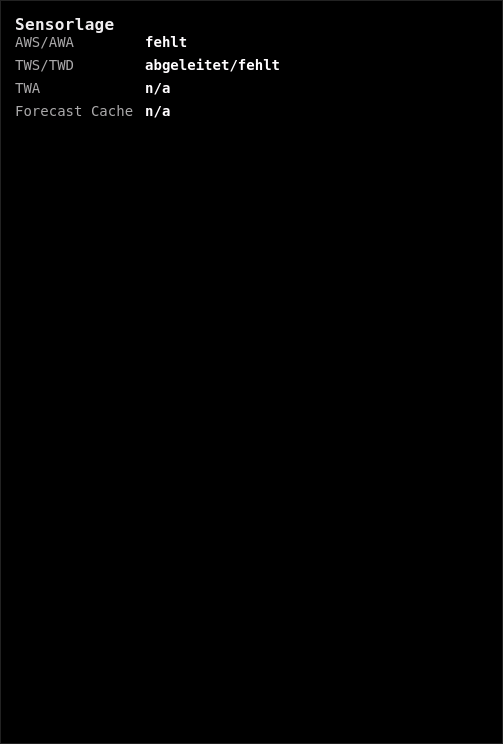
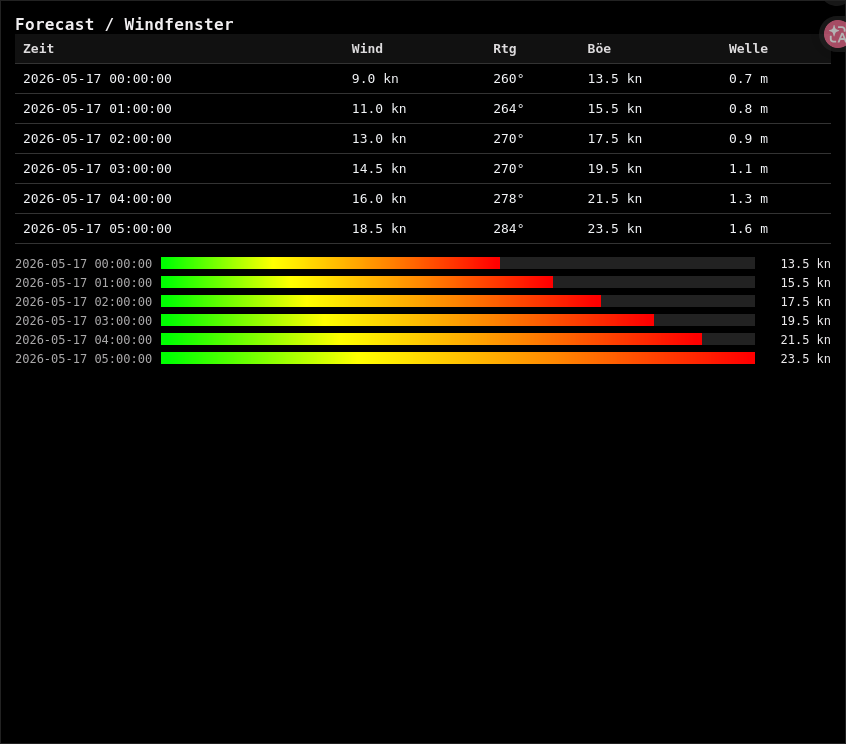
Wetteransichten zeigen Board-Wetterterminal, Forecast, Sensorlage und Windfenster.
Die Werte sind nur so gut wie die zugrundeliegende Datenlage und müssen als live, stale oder forecast gelesen werden.
Vergleiche Forecast-Windfenster mit den aktuellen Bordwerten, bevor du taktische Schlüsse ziehst.
Barometertrend
Kiboko wertet den Luftdruckverlauf aus dem Forecast aus und zeigt:
- Aktueller Luftdruck in hPa
- Tendenz:
steigend schnell/steigend/steigend langsam/stabil/fallend langsam/fallend/fallend schnell - Sturmwarnung bei Luftdruck unter 1000 hPa und Abfall > 3 hPa/3h
Bei fehlenden Online-Wetterdaten bleibt der Trend auf "unbekannt".
**Zugeordnete Screenshots:**
**Zugehörige Legenden:**
8. Segel-Coach
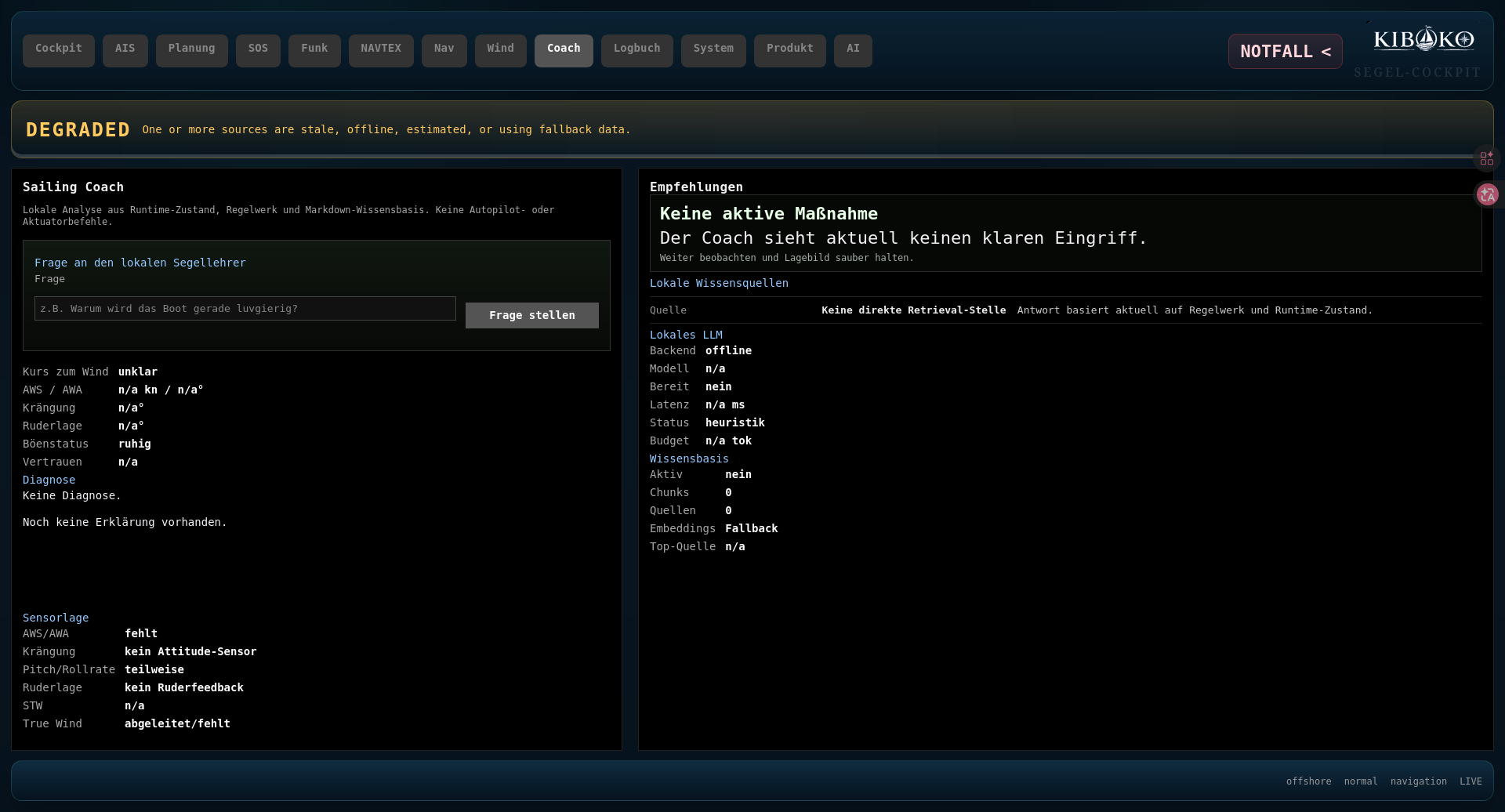
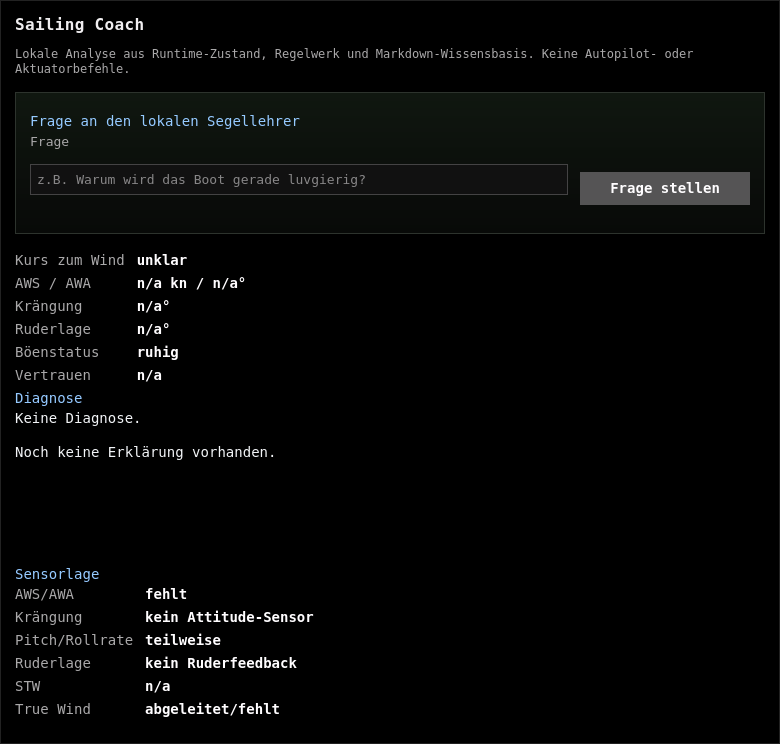
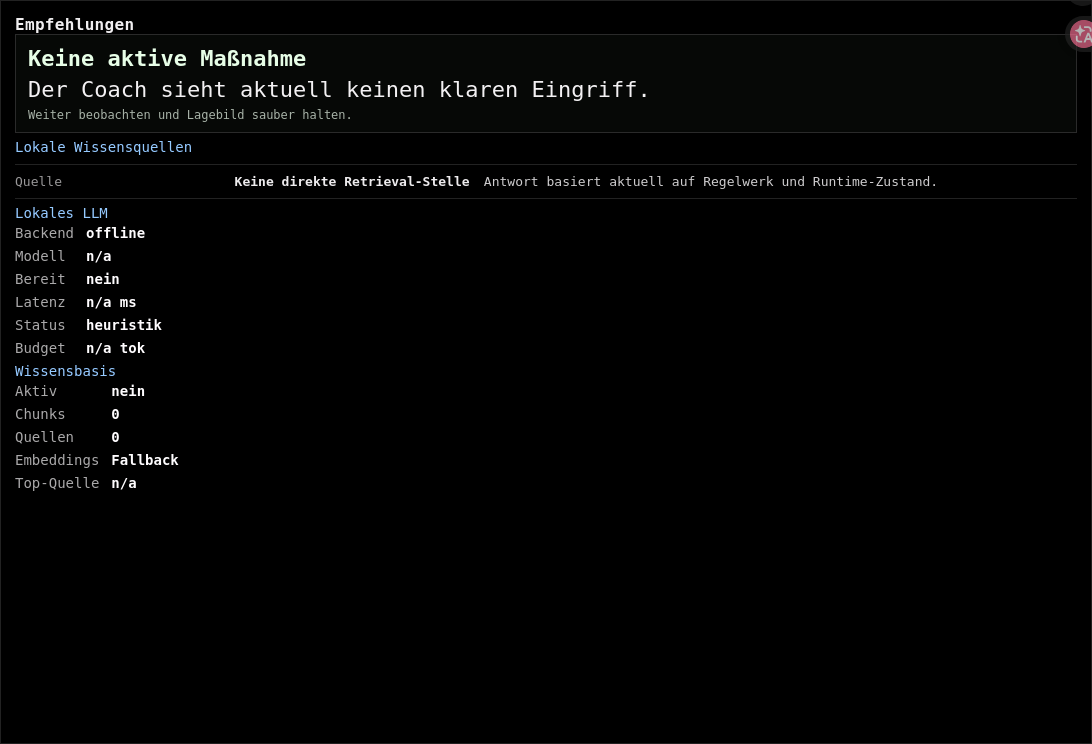
Der Coach beantwortet operative Fragen auf Basis lokaler Quellen und vorhandener Datenlage.
Die Empfehlungen sind unterstützend; die Entscheidung bleibt beim Menschen.
Achte darauf, ob die Antwort aus aktuellen Quellen oder nur aus degradiertem Kontext stammt.
**Zugeordnete Screenshots:**
**Zugehörige Legenden:**
9. AI
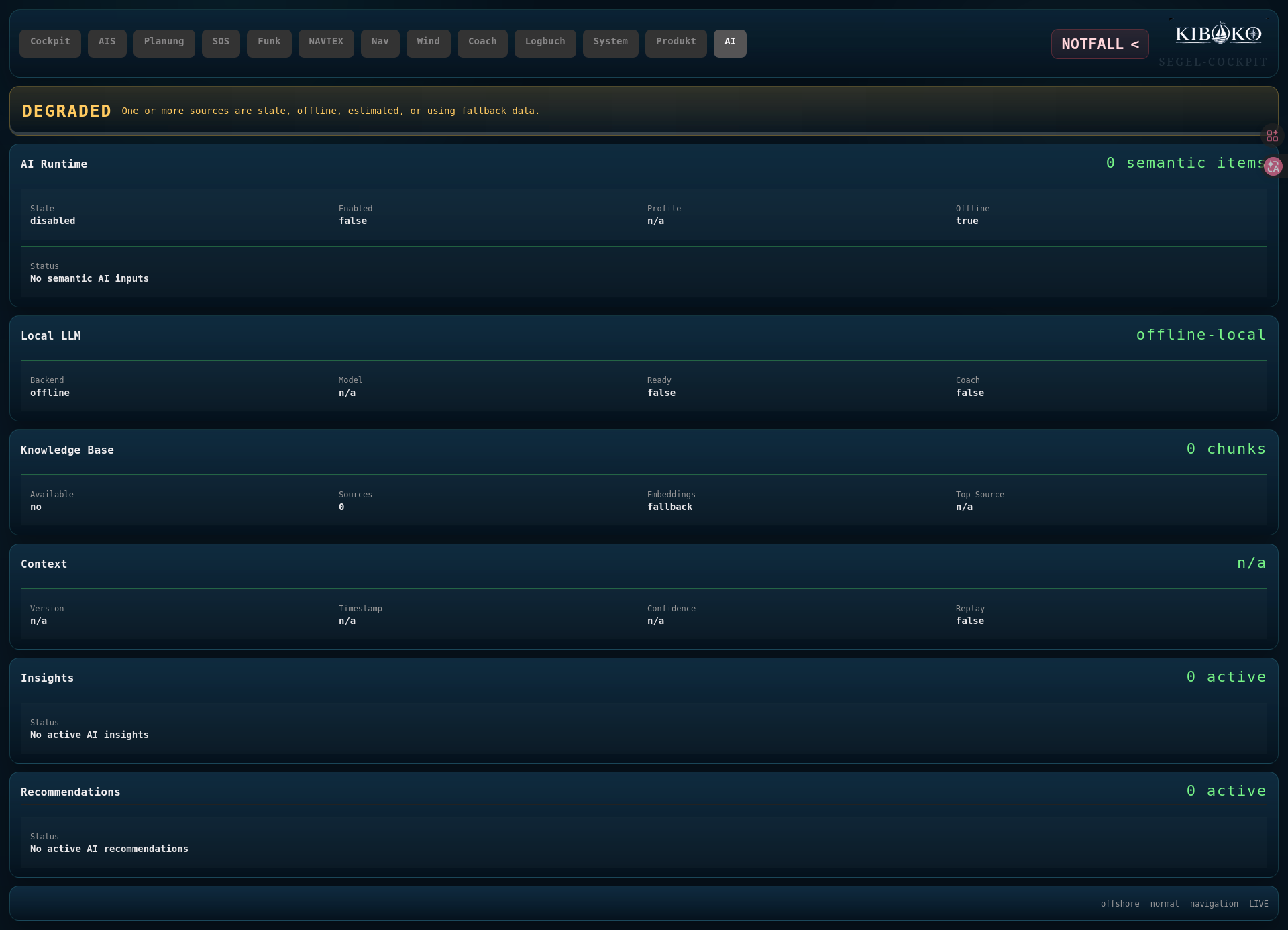
Die AI-Seite zeigt den Zustand des lokalen Modells, der Wissensbasis und des Kontextes.
Wenn AI deaktiviert oder offline ist, bleibt das Cockpit trotzdem nutzbar.
Die AI ergänzt den Betrieb, ersetzt aber keine Navigationsentscheidung.
**Zugeordnete Screenshots:**
**Zugehörige Legenden:**
10. Funk
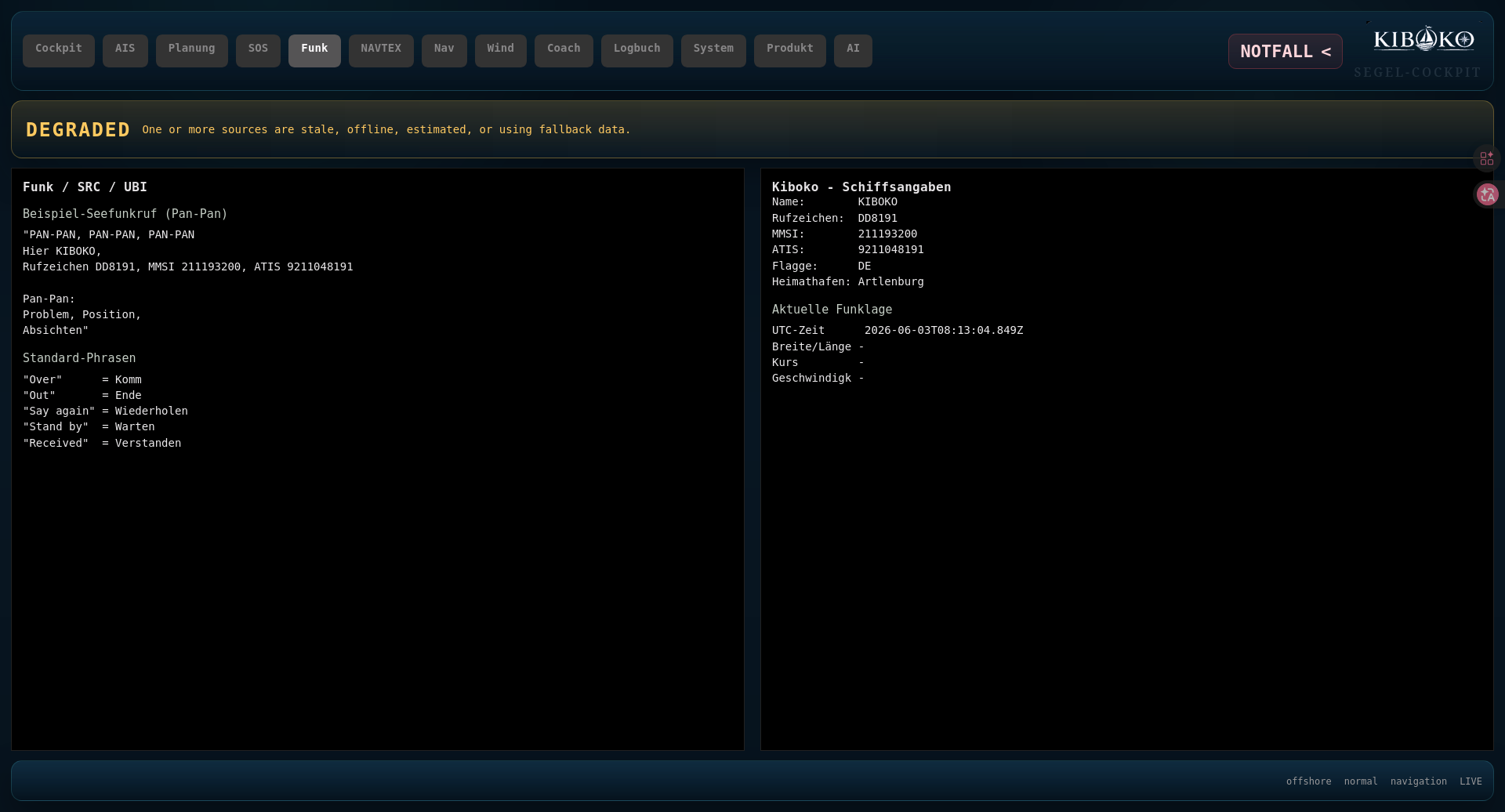
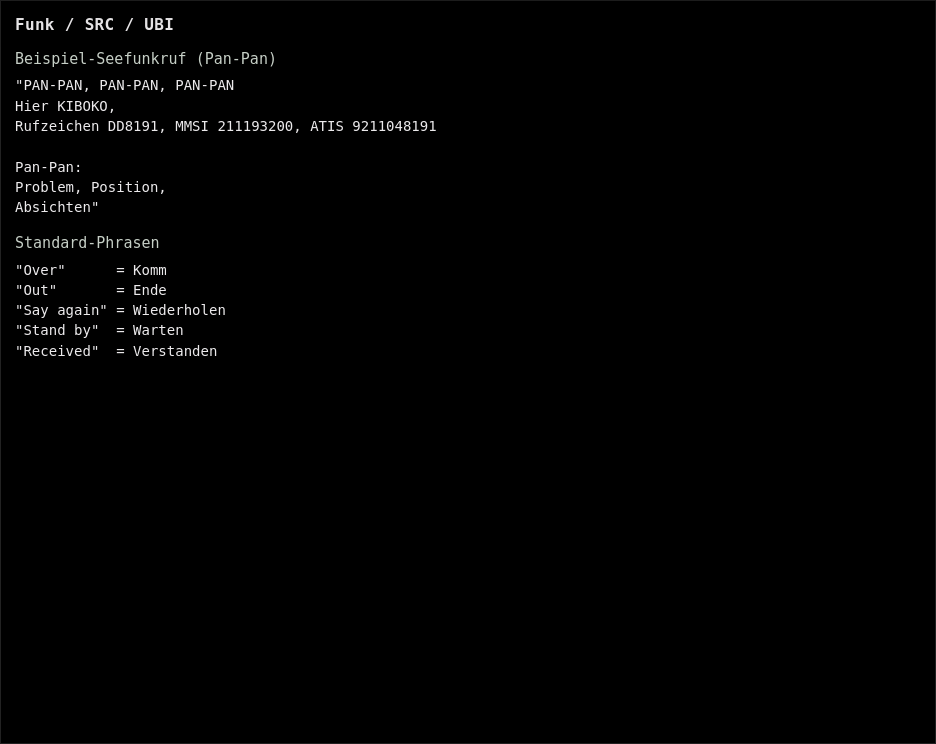
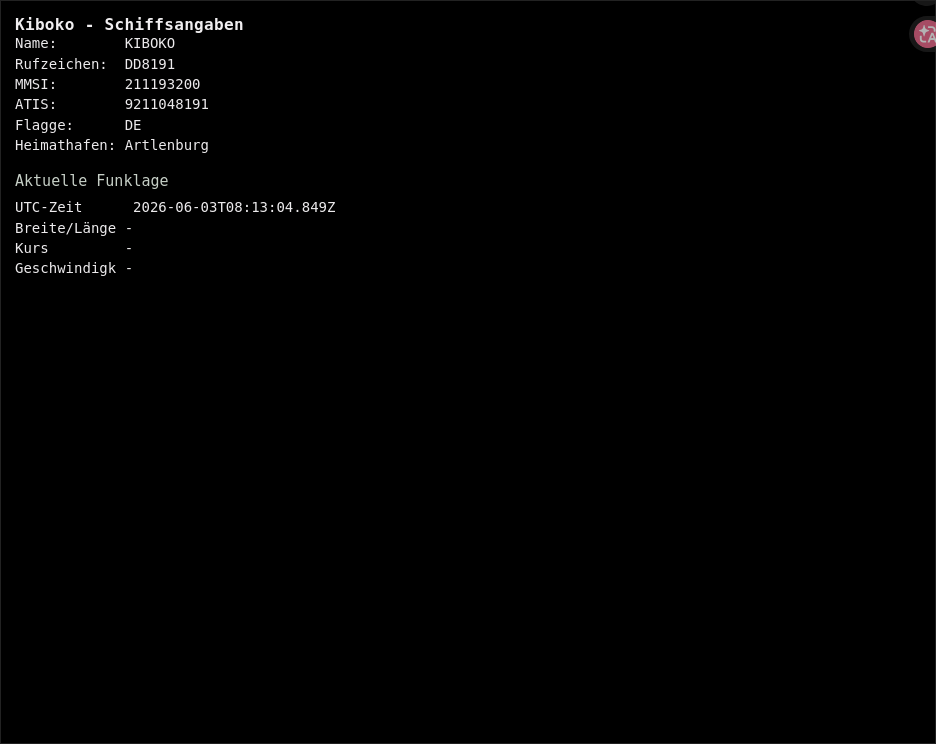
Die Funkseiten zeigen Funkarbeitsplatz, Befähigung und Schiffsangaben.
Halte alle Schiffsdaten aktuell, wenn Funkmeldungen oder Notrufe vorbereitet werden.
Die Funkansicht dient der formalen und operativen Funkbereitschaft. Sie enthält außerdem die vorausgefüllten MAYDAY-/PAN-PAN-/SÉCURITÉ-Vorlagen, die Sofortmaßnahmen-Checkliste und die MRCC-Kontakte für den Ernstfall — die konkrete Bedienung im Notfall steht in Workflows → Notfallfunktionen nutzen.
**Zugeordnete Screenshots:**
**Zugehörige Legenden:**
11. NAVTEX
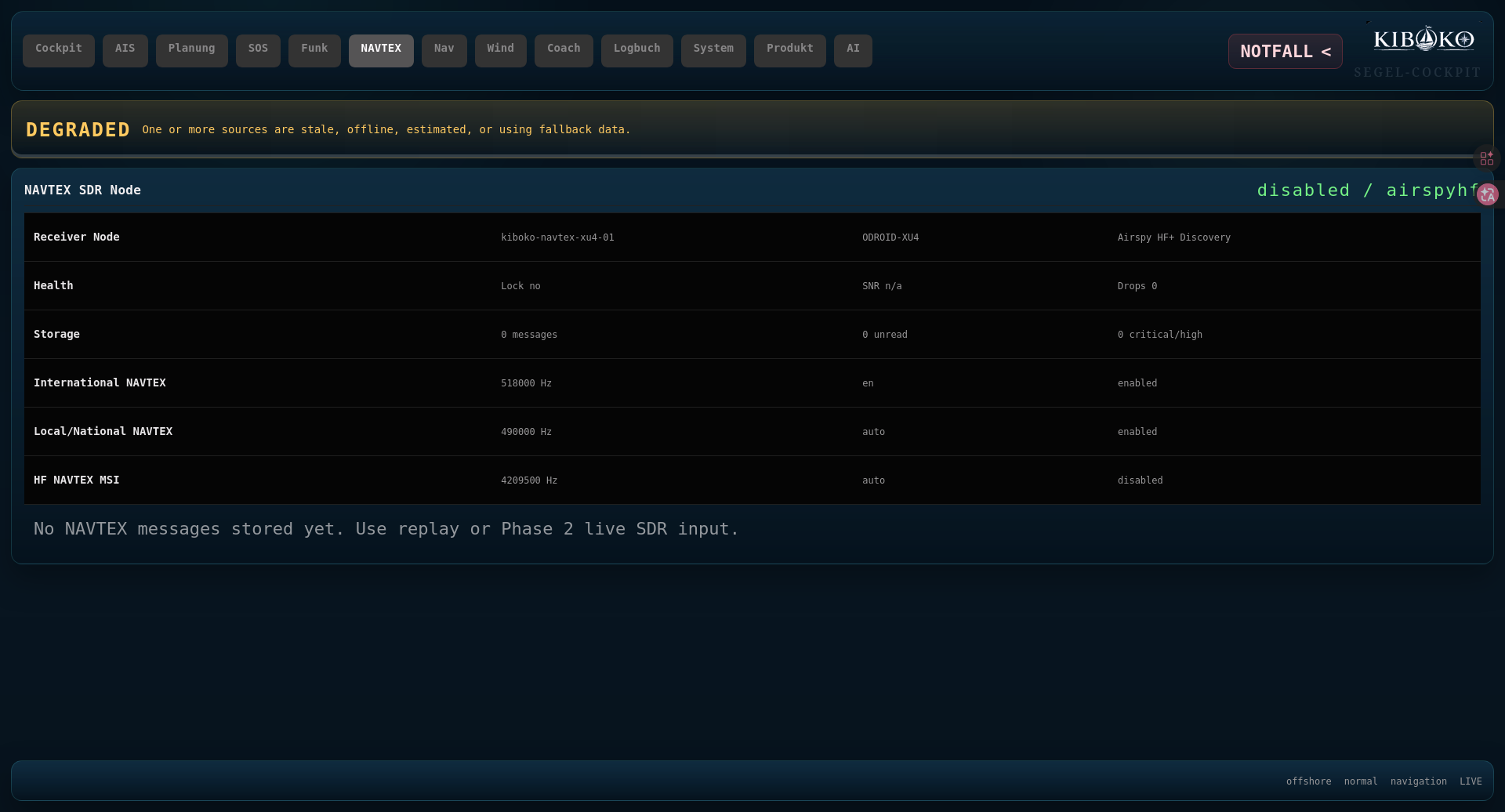
NAVTEX sammelt Navigationswarnungen und Textmeldungen aus dem Empfänger-Workflow.
Ein leerer Speicher ist ein Zustand, kein Fehler, solange kein Empfang vorliegt.
Die Sicht zeigt den Empfänger, nicht eine Kartenansicht.
**Zugeordnete Screenshots:**
**Zugehörige Legenden:**
12. SOS
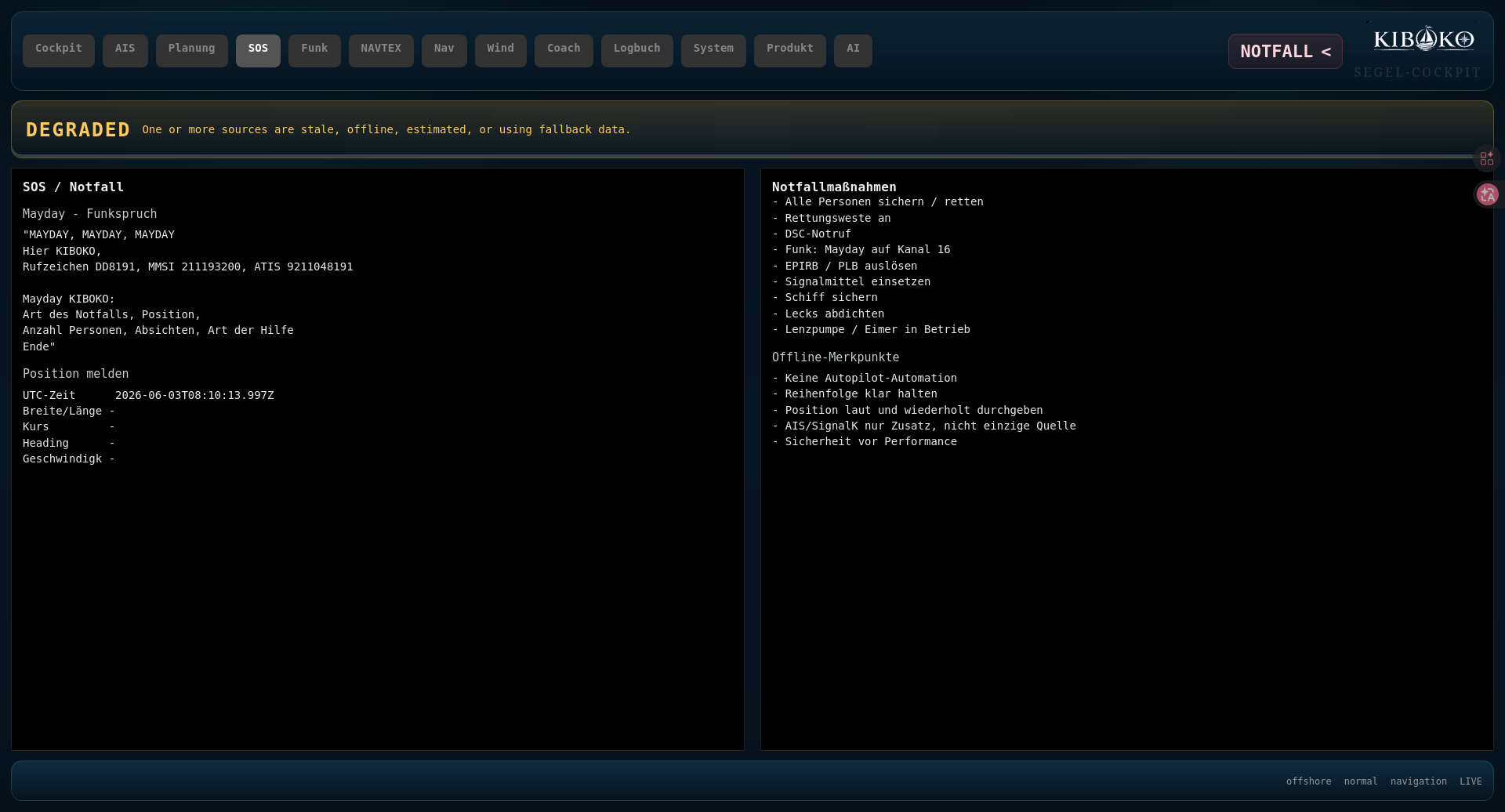
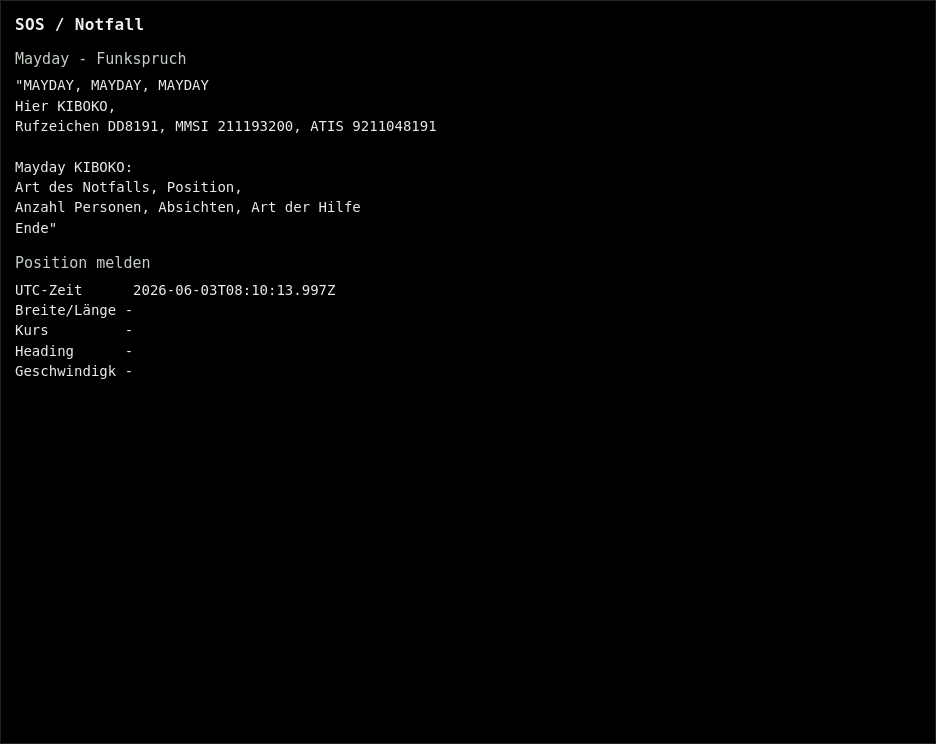
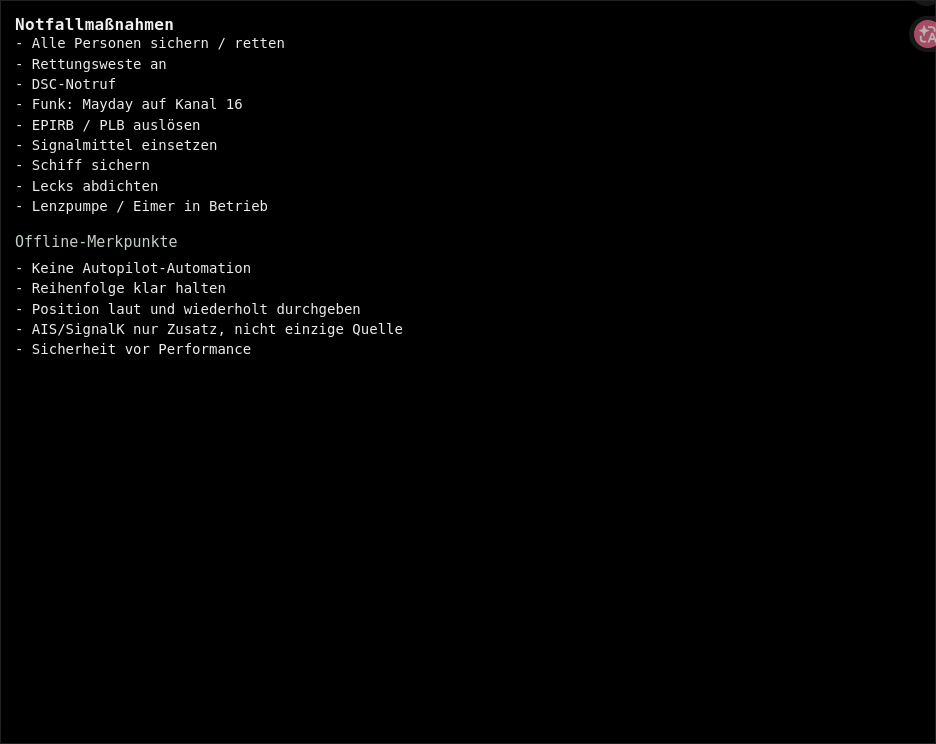
SOS ist die Notfalloberfläche. Sie zeigt Handlungslogik, Meldungen und Sofortmaßnahmen.
Im Notfall zählt Klarheit: zuerst Lage, dann Handlung, dann Eskalation.
Diese Seiten sind für den Ernstfall gedacht und müssen schnell lesbar bleiben. Der rote NOTFALL-Knopf, der auf jeder Seite in der Navigationsleiste sichtbar ist, führt direkt hierher. Wie sich NOTFALL-Knopf, MOB-Marker und die Funkseite im Ernstfall zueinander verhalten, steht in Workflows → Notfallfunktionen nutzen.
**Zugeordnete Screenshots:**
**Zugehörige Legenden:**
13. Logbuch
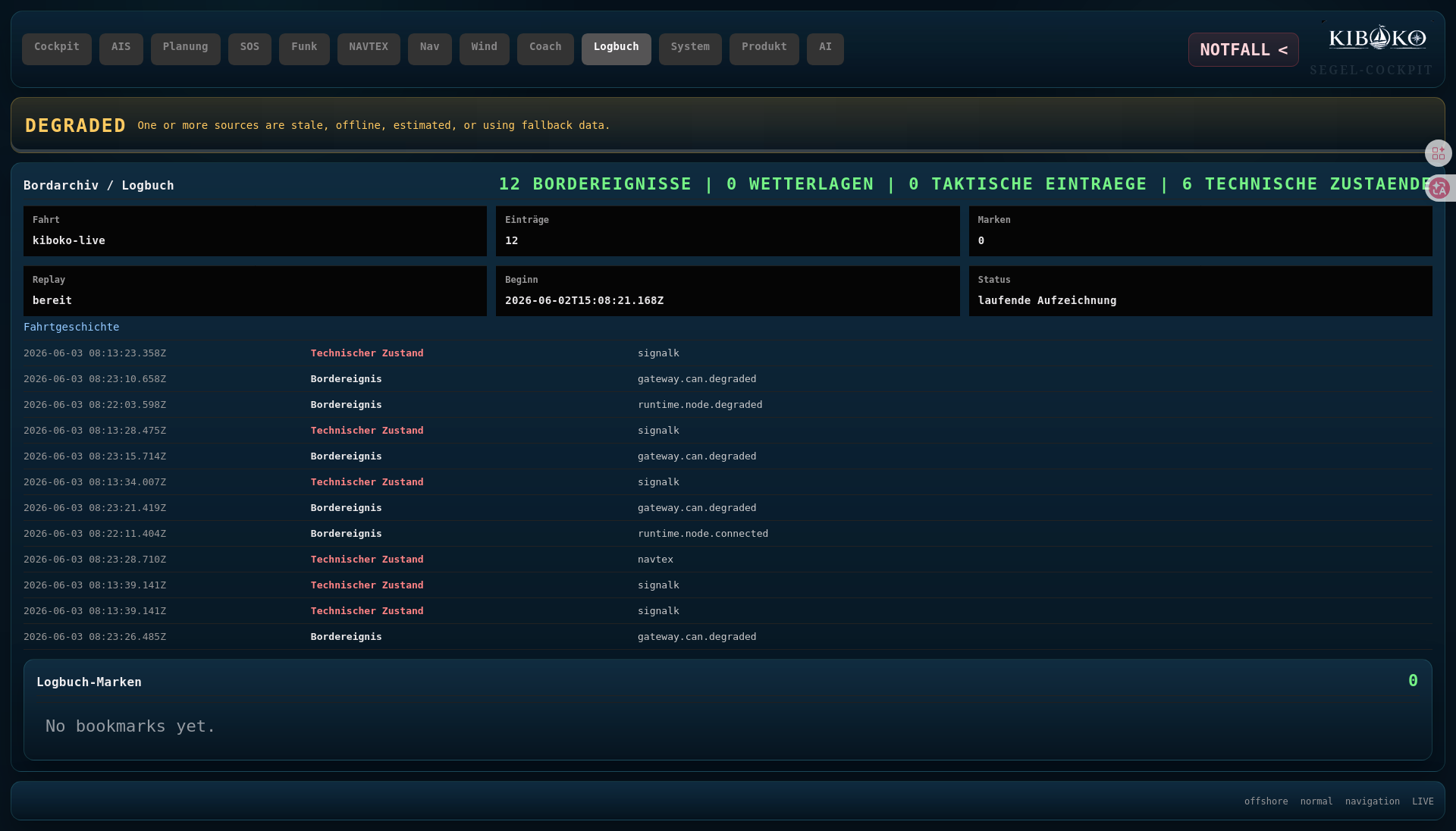
Das Logbuch hält historische Ereignisse, Abläufe und Betriebsnotizen fest.
Es ist eine Nachschau für Betreiber und Support, keine Live-Primäransicht.
Nutze das Logbuch, um Ursache, Zeitpunkt und Folge von Ereignissen zu rekonstruieren.
Voyage-API
Manuelle und automatische Einträge können über die API ausgelöst werden. Jeder Eintrag wird automatisch mit GPS-Position und Windwerten angereichert, wenn Live-Daten verfügbar sind. Lesezeichen (Wegpunkte) können mit Label und Freitext-Notiz gesetzt werden. Alle Einträge werden lokal und ohne Cloud-Abhängigkeit gespeichert.
**Zugeordnete Screenshots:**
**Zugehörige Legenden:**
14. Statusanzeigen
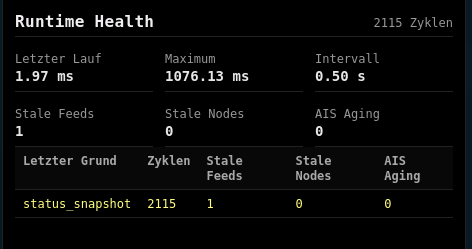
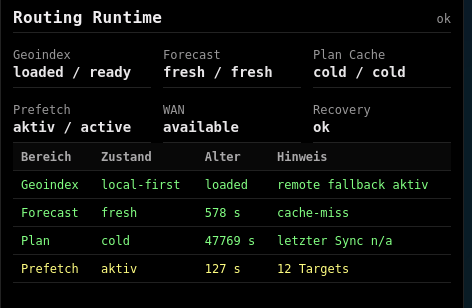
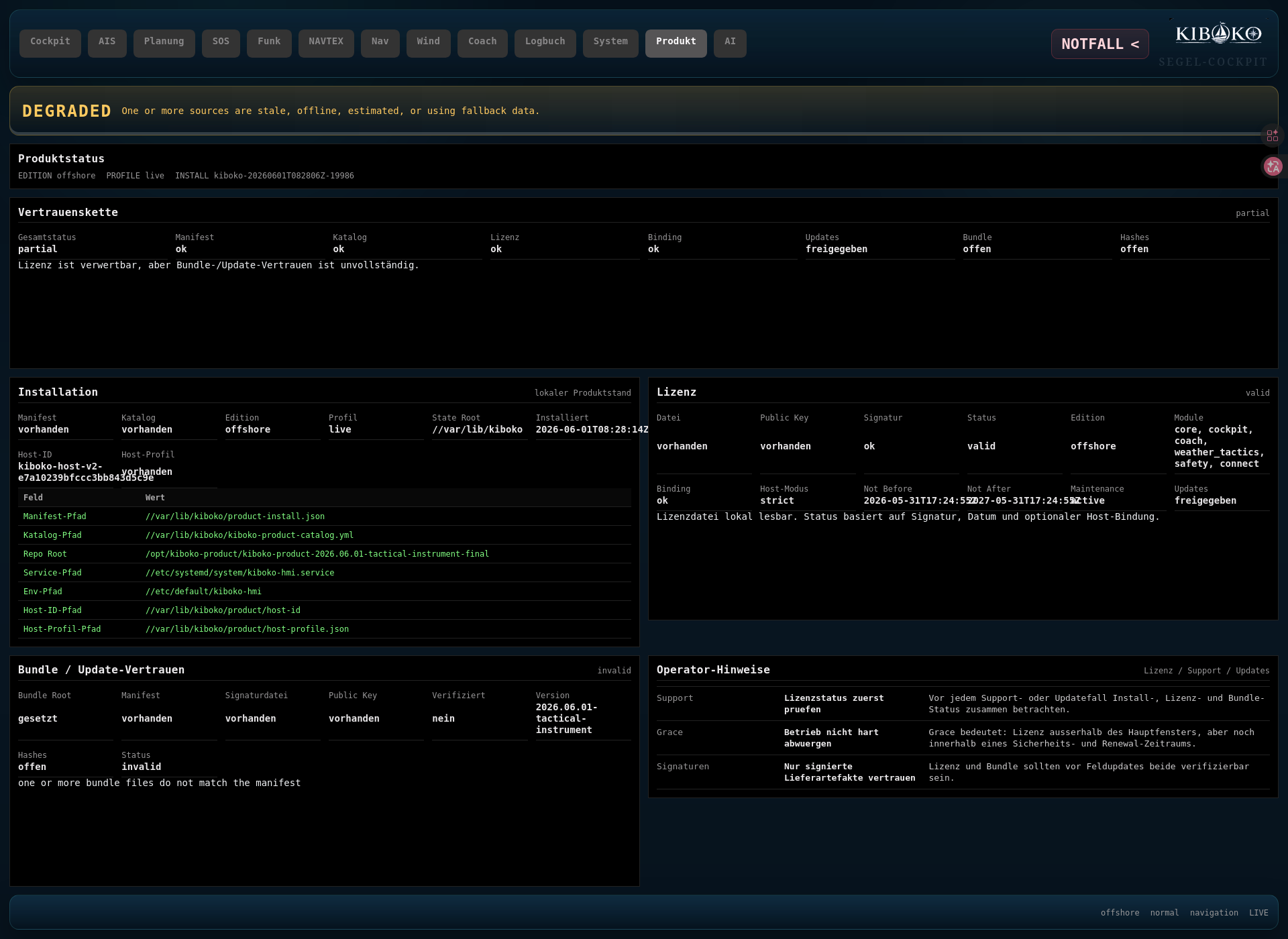
Statusanzeigen bündeln die Betriebs- und Produktlage: Health, degraded, source states, Installation und Trust.
Die Statusfarbe ist Teil der Bedienung und nicht nur Dekoration.
Wenn eine Quelle fehlt, soll das sichtbar bleiben und nicht still überspielt werden.
**Zugeordnete Screenshots:**



**Zugehörige Legenden:**
- Runtime_Health Legende
- EventBus_Realtime Legende
- Routing_Runtime Legende
- Product Legende
- Produktstatus Legende
- Vertrauenskette Legende
14a. Kalibrierung
Die Kalibrierungs-Einstellungen sind auf der Produktseite (/product) unter dem Abschnitt "Kalibrierung" zu finden. Kiboko speichert alle Werte pro Schiff (anhand der MMSI).
Die Kalibrierung macht die Erfahrungen des Schiffes dauerhaft nutzbar: echte Abweichungen, gemessen auf dem Wasser, statt Werftrichtwerte.
Windversatz
**Windversatz (°):** Korrektur für die mechanische Montageabweichung des Windmastes. Positiver Wert: Sensor zeigt zu weit nach Steuerbord. Einheit: Grad (−30 bis +30). Startwert: 0.
Wind-Upwash
**Wind-Upwash (°):** Beeinflussung des scheinbaren Windwinkels durch das Großsegel (Mastposition, Upwash). Bootsspezifisch. Einheit: Grad (−15 bis +15).
Kieloffset
**Kiel-Nulllage (°):** Korrektur für eine nicht-senkrechte Einbaulage des Lagesensors. 0° = Sensor exakt senkrecht eingebaut. Einheit: Grad (−10 bis +10).
Kompass-Deviation
**Kompass-Deviation (JSON):** Tabelle der Kompassabweichung je Steuerkurs. Messung mit dem "Deviation-Bogen"-Verfahren: auf Kurs fahren, GPS-Kurs vs. Kompasskurs vergleichen, Differenz eintragen.
Format: [[kurs, abweichung], ...]
Beispiel: [[0, 2.1], [90, -1.3], [180, 3.0], [270, -0.8]]
Polarkurven
**Polardaten (JSON):** Bootsspezifische Polarkurven für VMG-Optimierung und Segel-Coach. Format: [[twa, tws, vmg], ...]. Messung auf dem Wasser mit GPS und Windmesser. Ohne Polardaten: generische Schätzwerte.
Kalibrierungs-Vorgehen
- Auf dem Wasser: Windmast mit Referenz vergleichen, Windversatz ermitteln.
- Deviation-Bogen fahren: auf 8 Kursen (0°, 45°, 90° … 315°) GPS-Kurs und Kompasskurs ablesen, Tabelle befüllen.
- Auf mehreren Kursen bei verschiedenen Windstärken Polarpunkte aufzeichnen.
- Werte auf der Produktseite eintragen, "Speichern" drücken.
- Kiboko speichert die Werte dauerhaft pro Boot (MMSI).

15. Fehlersuche
Die Fehlersuche beginnt immer mit der Frage: Ist der Dienst weg, die Quelle weg oder nur die Funkstrecke langsam?
Fehlende Daten, degradierte Daten und langsame Bedienung sind unterschiedliche Probleme.
Nutze das Troubleshooting-Dokument, wenn Cockpit, AIS, Routing oder Wetter nicht erwartungsgemäß reagieren.
16. FAQ
Was ist Kiboko? Ein lokales Bordbetriebssystem mit Cockpit, Routing, Coach und Produktstatus.
Muss der Browser frei ins Internet? Nein. Der Zugriff soll lokal oder privat erfolgen.
Ist AI Pflicht? Nein. Das Produkt bleibt auch ohne AI bedienbar.