
Quick Start Guide
Date: 2026-09-10
Ziel: In 15 Minuten vom Einschalten zum ersten sichtbaren Erfolg.
Kiboko arbeitet offline-first. Alle Schritte unten funktionieren ohne Internet; externe Daten verbessern nur einzelne Ansichten.
1. Starten
- Host einschalten.
- Warten, bis Kiboko vollständig geladen ist.
- Im Browser
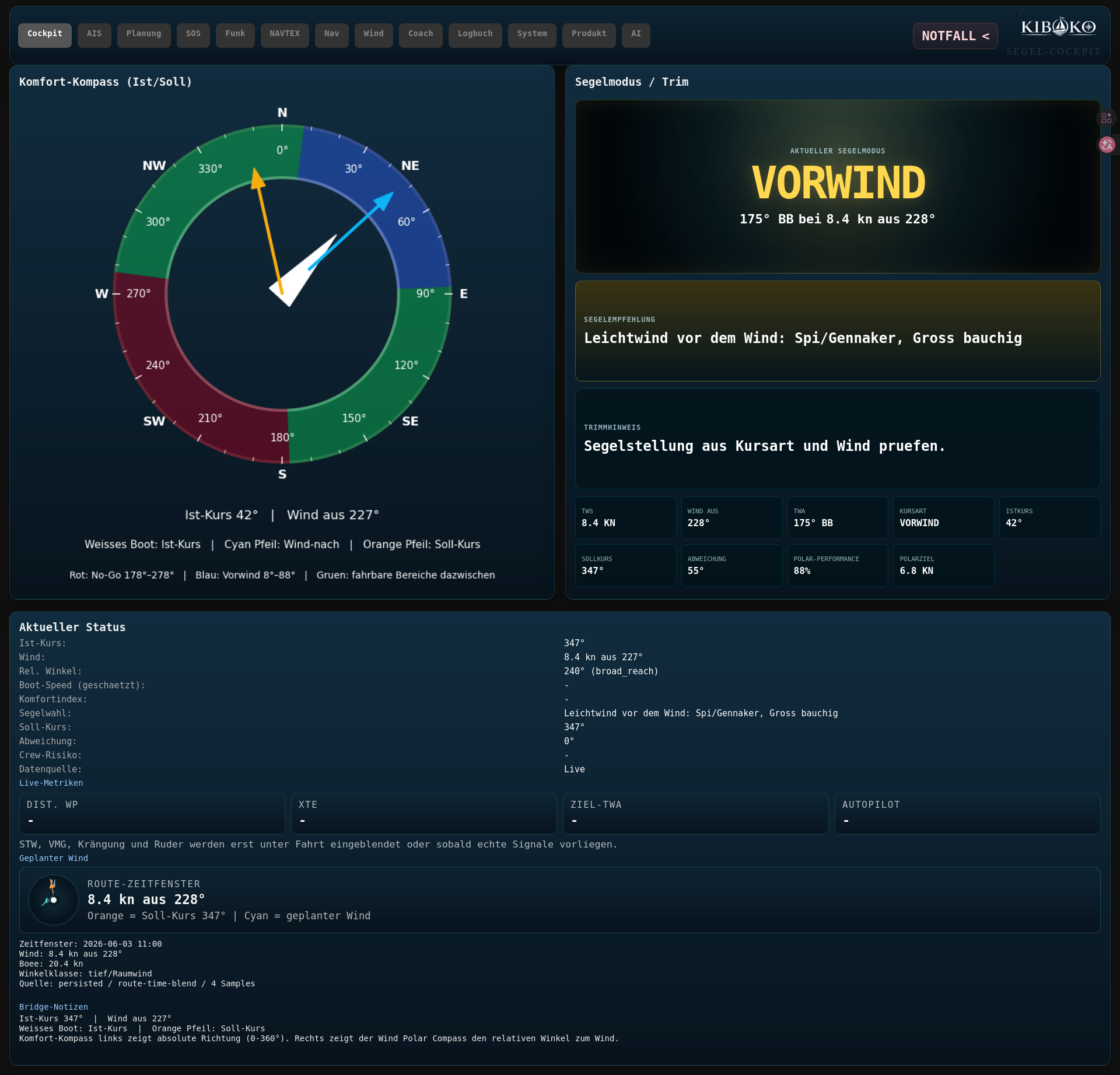
http://<host>:5012/bridge-nextöffnen. Das ist das **Cockpit** und der Startpunkt für alles Weitere.
2. Sich in der Oberfläche zurechtfinden
- Oben läuft die Hauptnavigation: **Cockpit · Planung · Karte · Segelrouten · Wetter · Trimline · Wind · AIS · Funk & Notfall · NAVTEX · Coach · Logbuch · System · Produkt**. AIS und NAVTEX erscheinen erst, wenn die passende Quelle auf der Produkt-Seite aktiviert ist.
- Ganz rechts im Kopf: der rote **Notfall**-Knopf (auf jeder Seite) und der Umschalter **STANDARD / SEGELN**.
- **SEGELN** blendet auf Cockpit, Wind und Karte eine reduzierte, seemännisch zugespitzte Ansicht ein (Komfort-Kompass und Windanzeige als Führungsinstrumente). Der Standardpfad bleibt unverändert erhalten — der Umschalter ändert nur die Darstellung, keine Daten.
3. Erste Bestätigung
- Prüfen, ob die Cockpit-Ansicht sichtbar ist und reagiert.
- **System** und **Produkt** öffnen: Health und Produktstatus dürfen nicht leer sein.
- Fehlt eine Quelle, zeigt Kiboko das bewusst an — als Zustand, nicht als Fehlertext. Die Statussprache lesen: *healthy, degraded, stale, disabled, offline, down, partial* (siehe Status Handbook).
4. Erste Wetterlage
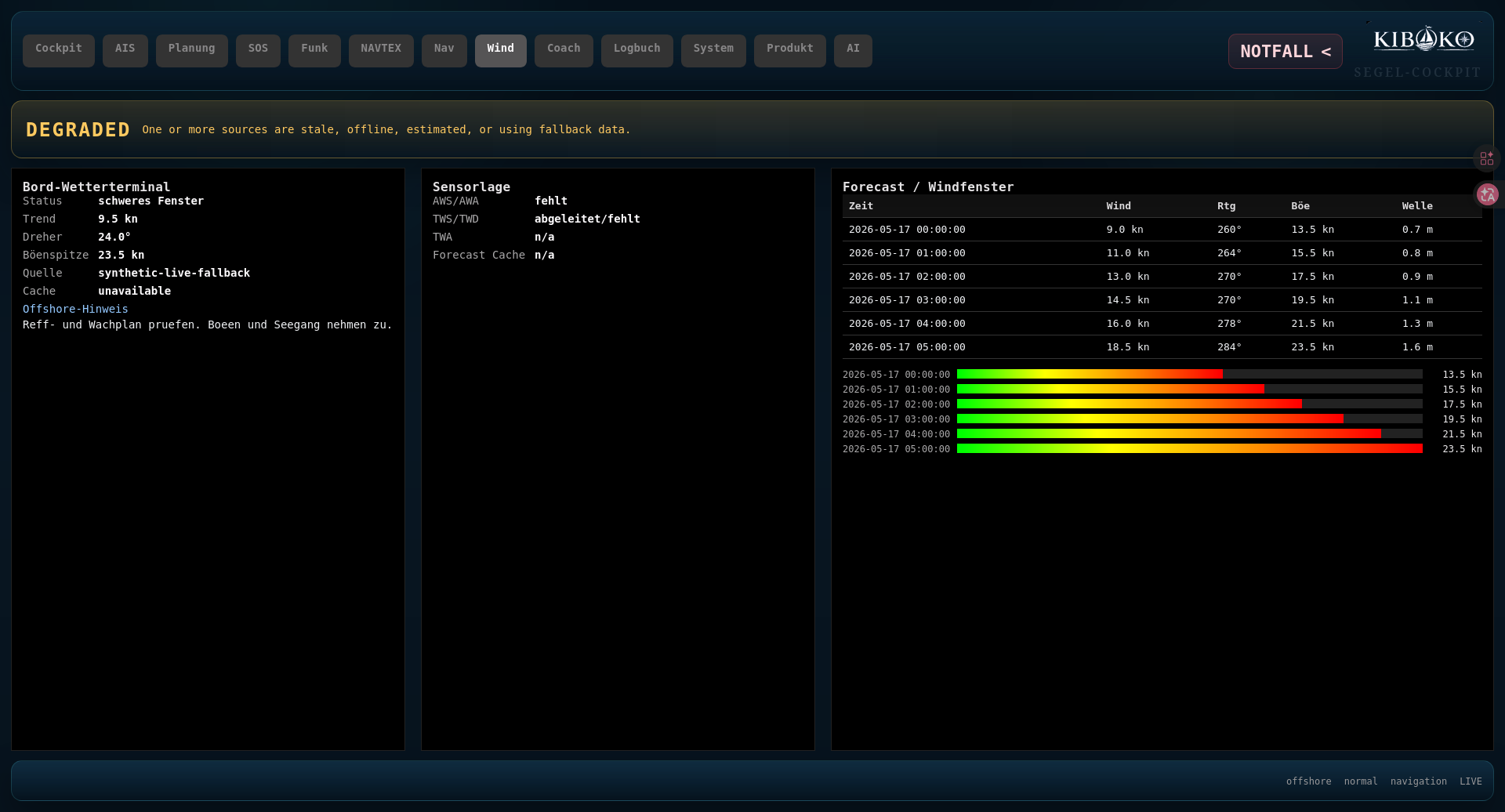
- **Wetter** öffnen (
/segelwetter). - Windfenster und Sensorlage ansehen. Grün markierte Fenster sind segelbar (etwa 3–5 Bft).
- Die Datenlage bewusst einordnen: **live** (Bord-/Echtzeitpfad), **forecast** (Vorhersage) oder **stale** (vorhanden, aber nicht mehr frisch).
5. Erste Route
Es gibt zwei Wege. Der schnellste führt über die Karte.
**Über die Karte (/karte):**
- Auf ein Hafen-Symbol klicken. Das Popup zeigt Name, Art, Tiefe, VHF-Kanal, Kontakt und Datenqualität.
- **Als Start** und dann bei einem zweiten Hafen **Als Ziel** wählen. Kiboko berechnet die Route automatisch.
- Alternativ **Start/Ziel per Klick** aktivieren (Tasten
1/2) und direkt auf die Karte klicken; gesetzte Punkte lassen sich ziehen.
**Über die Planung (/routing):**
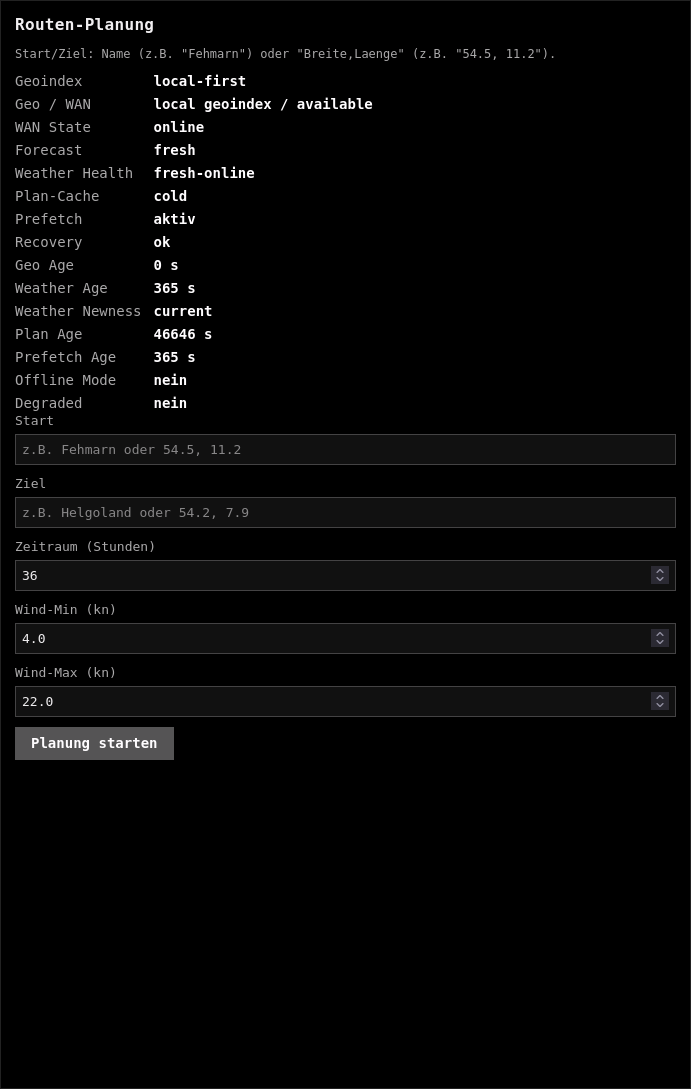
- Start und Ziel als Text oder Koordinaten eingeben.
- **Planung starten**. Distanz, ETA, die besten Wetterfenster und die Segel-/Trimmempfehlung erscheinen.
Auf Binnenwasserstraßen zeigt die Karte zusätzlich das Panel **„Binnenrevier — Beratungswerte"** (Durchfahrtshöhe, Tiefe, Schleusenmaß gegen das Bootsprofil). Findet Kiboko keine belastbare Wasserweg-Geometrie, wird **keine** Ersatzroute über Land oder See gezeichnet.
6. Erste AIS- und Coach-Nutzung
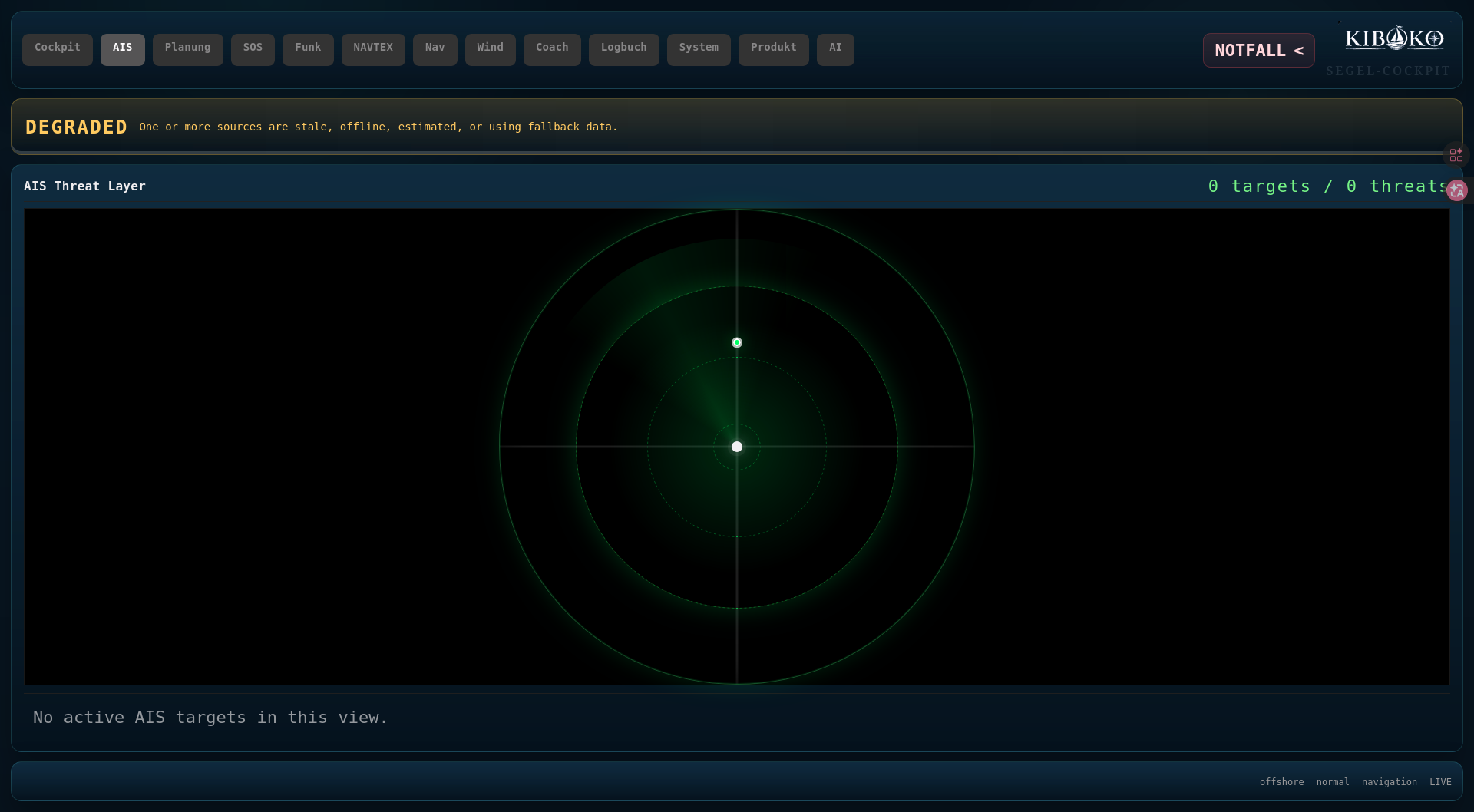
- **AIS** öffnen. Ziele sind nach Bedrohungsstufe sortiert; ein primäres Ziel ist markiert, die wichtigsten Kontakte tragen CPA-/TCPA-Tags. Die Stufen: **critical / high / medium / low / none**. Ist AIS leer, ist das eine Lageinformation, kein Fehlertext.
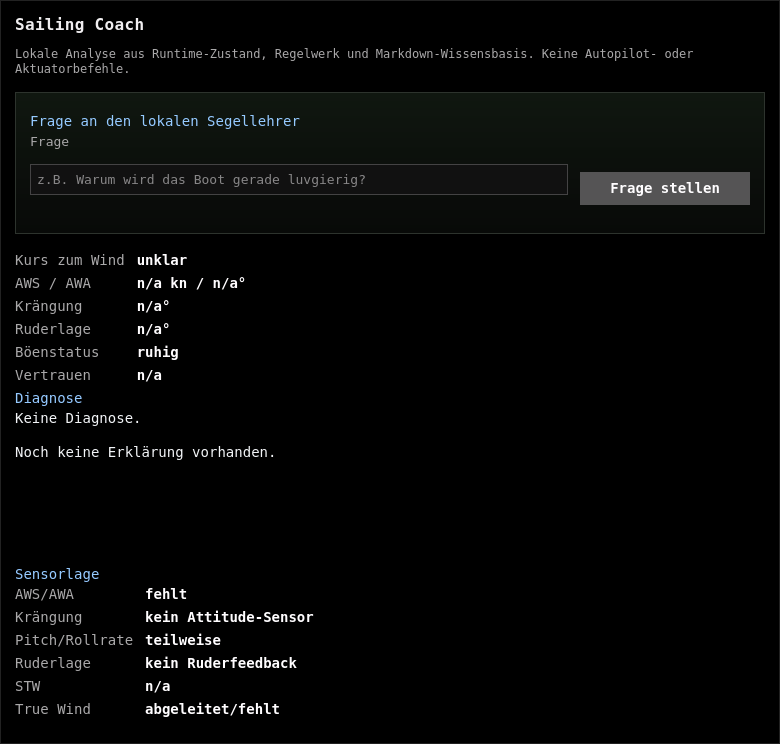
- **Coach** öffnen (
/hmi/sailing-coach) und eine konkrete Bordfrage zur aktuellen Lage stellen. Der Coach erklärt und ordnet ein — er steuert nicht.
7. Notfall-Bedienung einmal ansehen (nicht auslösen)
- Roter **Notfall**-Knopf → strukturierte Sofortmaßnahmen (
/emergency). - Im Cockpit: **MOB**-Knopf setzt einen Mann-über-Bord-Marker.
- **Funk & Notfall** (
/funk): Mayday-/Pan-Pan-/Sécurité-Vorlagen, bereits mit Schiffsname, MMSI und Rufzeichen aus dem Bootsprofil gefüllt.
Details: Workflows → Notfallfunktionen nutzen.
8. Was zählt als Erfolg
- Das Cockpit ist sichtbar und reagiert.
- Health und Produktstatus sind erreichbar und lesbar.
- Eine Wetteransicht ist verständlich, die Datenlage klar eingeordnet.
- Eine Route ist gesetzt und auf der Karte erkennbar.
- AIS und Coach liefern sichtbaren Nutzen.